こんにちは、ゴリさんです!
車で好きな音楽を聴く為に、昔はよくレンタル屋さんにCDを借りに行っていました。でも最近、どんどんお店が減ってきていて、
「新しい曲を聴きたいのに、借りに行く場所がない…」
と困ることが増えてきました。
そこで、プライム会員なら少し安く使えるAmazon Music Unlimitedを無料体験から試してみたところ、これが思った以上に便利で、もうCDを借りに行く生活には戻れなくなってしまいました。
この記事では、実際に2台の車でAmazon Musicを使っている僕が、車で聴くときの接続方法・便利な機能・プライム特典の「Prime Music」との違いまでまとめました。
こんな人におすすめの記事です!
- CDやスマホに入れた曲だけで、車の音楽がマンネリ化している
- プライム会員だけど、Prime MusicとUnlimitedのどっちを使えばいいか迷っている
- Amazon Musicを車で聴くには、どうつなげばいいのか知りたい
Amazon Music Unlimitedの無料体験はこちら
CD派だった僕がAmazon Musicに乗り換えて感じたメリット
最新の曲がすぐ聴ける
レンタル屋さんだと、
- 新作コーナーを探す
- 貸し出し中か確認する
- 返却期限を気にする
こんな手間がありました。
Amazon Musicなら、新曲が出たその日からすぐ聴ける。
車に乗って「今あの曲聴きたいな」と思ったら、その場で検索してすぐ再生できます。
昔のマニアックな曲まで揃っている
ここは本当に驚いたポイントでした。
昔ハマっていたアーティストの曲や、レンタル屋さんには置いていなかったようなマニアックな曲まで普通に見つかるんですよね。
「うわ、これ懐かしい!」とテンションが上がって、気づいたらドライブがめちゃくちゃ楽しくなっていました。
オフライン再生で圏外でも安心
山道やトンネル、地方の道で圏外になったら聴けないのでは?という心配はいりません。
Amazon Music Unlimitedは、あらかじめお気に入りの楽曲をダウンロードしておけば、圏外でも普通に再生できます。
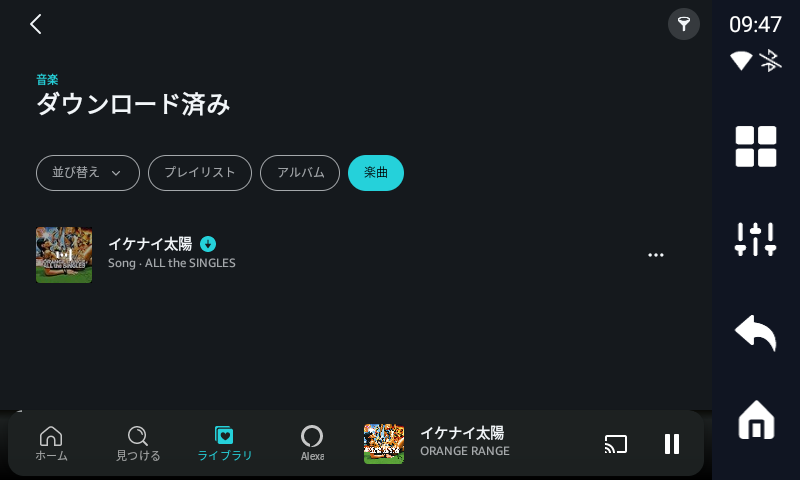
とはいえ、僕の環境では高速道路のトンネルなどでも圏外になったことはなく、通常のドライブで困る場面はほぼないと思います。
通信量が気になる人もいると思いますが、動画に比べると体感でかなり少なく、僕は今まで通信量で困ったことはありません。
プライム会員なら料金が安い
SpotifyやApple Musicも候補にありましたが、Amazon Musicに決めたのはプライム会員だと料金が安く、音も良かったからです。
Amazon Music Unlimitedの個人プランは、プライム会員なら月額1,080円(会員以外は月額1,180円)。年額プランならプライム会員は10,800円で、月あたり900円。僕はこの年額プランにしています。
昔は月に何枚もCDを借りていて、平均すると1,000円/月以上は使っていたので、
- 借りに行く手間ゼロ
- 返却期限なし
- 曲数は圧倒的に多い
- 最新曲もすぐ聴ける
ことを考えると、レンタル代より安くて、便利さは段違いです。「もっと早く使っておけばよかった…」と本気で思いました。
※料金は2026年10月時点のものです。最新の料金は公式ページで確認してください。
プライム会員なら「Prime Music」で十分?Unlimitedとの違い
プライム会員の人がまず迷うのがここだと思います。プライム会員には、追加料金なしで使えるAmazon Music Prime(Prime Music)が付いてきます。
実は僕も、Unlimitedにする前はPrime Musicだけで使っていた時期がありました。
ただ、好きな曲を好きなタイミングで流せない、ほかにもいろいろ面倒なところがあって、正直なところ車で使うには不便だらけでした。
| Prime Music | Music Unlimited | |
|---|---|---|
| 料金 | プライム会費に含まれる | 月額1,080円/年額10,800円(プライム会員) |
| 好きな曲を選んで再生 | 制限あり | 1億曲以上から自由に選べる |
| 車での使い勝手(僕の感想) | 聴きたい曲がすぐ流せず不便 | 聴きたい曲をその場で検索して再生 |
「BGMとして何か流れていればいい」という人ならPrime Musicでも足りるかもしれません。でも、「今この曲が聴きたい!」という使い方をするなら、Unlimited一択だと思います。
Unlimitedには30日間の無料体験があるので、Prime Musicと比べてみて、違いを感じなければ解約すればOKです。
Prime Musicと聴き比べるなら、Unlimitedの無料体験はこちらから
車でAmazon Musicを聴く方法
車でAmazon Musicを聴く方法は、大きく分けて次の3つです。
- Bluetooth:スマホとカーオーディオをペアリングするだけ。一番手軽
- Apple CarPlay / Android Auto:対応のナビ・ディスプレイオーディオなら、画面でアプリを操作できる
- Ottocast(オットキャスト):CarPlay対応の車に挿すだけで、車の画面がAndroid化する。スマホを毎回つなぐ必要がない
ちなみに我が家の2台は、どちらもOttocastのアプリでAmazon Musicを再生しています。
RAV4 PHV:P3 Pro → HDMI → 光デジタル → DSP
Ottocast P3 ProのアプリでAmazon Musicを再生し、HDMI出力から音声だけを取り出して、光デジタルでDSP(X8pro)に入れています。
純正のディスプレイオーディオを通すと、強制的にエフェクトがかかってしまうので、それを回避するための接続です。


ルークス:P3 → ディスプレイオーディオ → DSP
妻の車のルークスは、Ottocast P3をカロッツェリアのディスプレイオーディオ(DMH-SF500)につないで、そこからDSP(ADONN V600DSP)へ送っています。
こちらはHDMIを使わない、ごく普通のつなぎ方です。それでも毎回スマホをつながなくても、エンジンをかければそのまま音楽が聴けるのは本当にラクです。
Ottocastが気になる人は、機種の選び方をこちらにまとめています。
運転中の操作がラクになる「ドライブモード」
Amazon Musicの「ドライブモード」とは、運転中でも操作しやすいように、ボタンを大きく・表示をシンプルにしてくれる機能です。
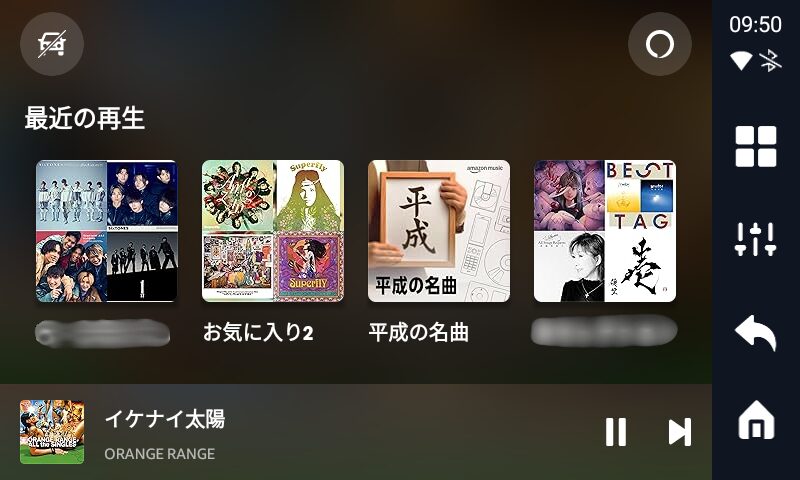
プレイリスト等のボタンがこのように通常より大きく表示されて、運転中の操作のしやすさがグッと上がります。
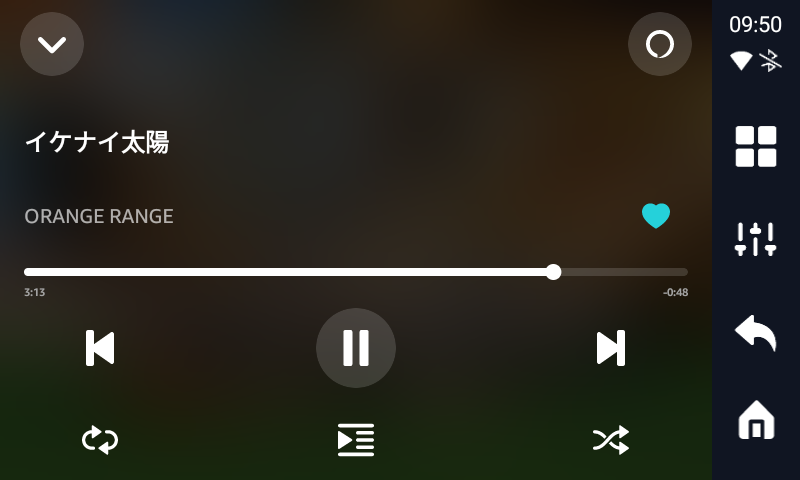
このように、
- 再生・停止が押しやすい
- 曲送りが大きなボタンで見やすい
- 余計な表示が減ってシンプル
と、ドライブに特化した表示になります。運転中に細かい操作をしたくない人には、かなりありがたい機能です。
※ ただし、歌詞は表示されなくなる
ドライブモード中は安全性を優先しているのか、歌詞表示がオフになるという仕様があります。運転中は画面を見る機会が少ないので、個人的には「安全のためにはアリだな」という印象でした。
なお、Ottocastを使っていると、ドライブモードでなくても歌詞が出ないことがあります。その対処法はこちらにまとめています。
まずは30日間の無料体験で試せる
Amazon Music Unlimitedは30日間無料体験があるので、とりあえず1か月使い倒してみて、気に入らなければ解約してしまえば料金はかかりません。
僕はハマって抜け出せなくなってしまいましたが・・・笑
車で音楽をよく聴く人なら、一度試してみる価値はかなり高いと思います。特にプライム会員の人は、Prime Musicとの違いを一度体験してみてください。
Amazon Music Unlimitedの無料体験はこちら
今日はこのへんで、それではまた~!
コメント