こんにちは、ゴリさんです!
REWで車の音を測ってみたけど、グラフのデコボコを見ても「で、どこをどう直せばいいの?」と固まってしまう…。そんな経験、ありませんか?
どこが山でどこが谷かはなんとなくわかっても、DSPで何Hzを何dB上げ下げすればいいのかまでは、なかなか結びつかないですよね。
そんなときは、測定結果をAIチャットに見せて、「どこを何dB直せばいい?」と聞いてみるのがおすすめです。
グラフの読み方から具体的な数値まで、日本語で教えてくれます。
この記事では、
- AIに渡しやすい測り方
- REWの測定結果をAIに渡す方法
- コピペで使えるAIへの質問テンプレ
- AIの答えをうのみにしないための注意点
を、僕のRAV4の測定データで実際に試した結果もまじえて紹介します。
REWで測ってみたけど、そこから先の調整がわからない人に、ぜひ読んでほしい記事です!
AIチャットでできること・できないこと
まずは、AIチャットで何ができるのかを整理しておきます。
- できること:グラフの読み方、直すべき周波数とdB、タイムアライメント(スピーカーごとのタイミング合わせ)の目安、「声がボワつく」といった感想を数字に変えること
- できないこと:DSPへの入力(自分の手でやります)、車内の様子を見ること(こちらから情報を伝えるのが大事です)
このシリーズで紹介している、Claude Codeを使ったやり方との違いはこんな感じです。
| この記事(AIチャット) | Claude Code | |
|---|---|---|
| 測定する人 | 自分 | AI |
| 結果を分析する人 | AI | AI |
| DSPに入力する人 | 自分 | AI(対応するDSPのみ) |
| 費用 | 無料から | 有料プランが必要 |
| DSPの機種 | 問わない | パソコンから操作できるものに限られる |
手間は少し増えますが、無料で、どのDSPでも使えるのがAIチャットのいいところです。
準備するもの
- REWの測定結果
測定マイクとREWの準備がまだの人は、先にこちらの記事を読んでみてください - AIチャット
この記事ではClaude(claude.ai)を使います - 自分のDSPで「できること」のメモ
EQのバンド数や設定できる周波数の範囲、ディレイの単位など
AIチャットはいろいろありますが、選ぶポイントはファイルを添付できて、データを計算したうえで答えてくれるかです。
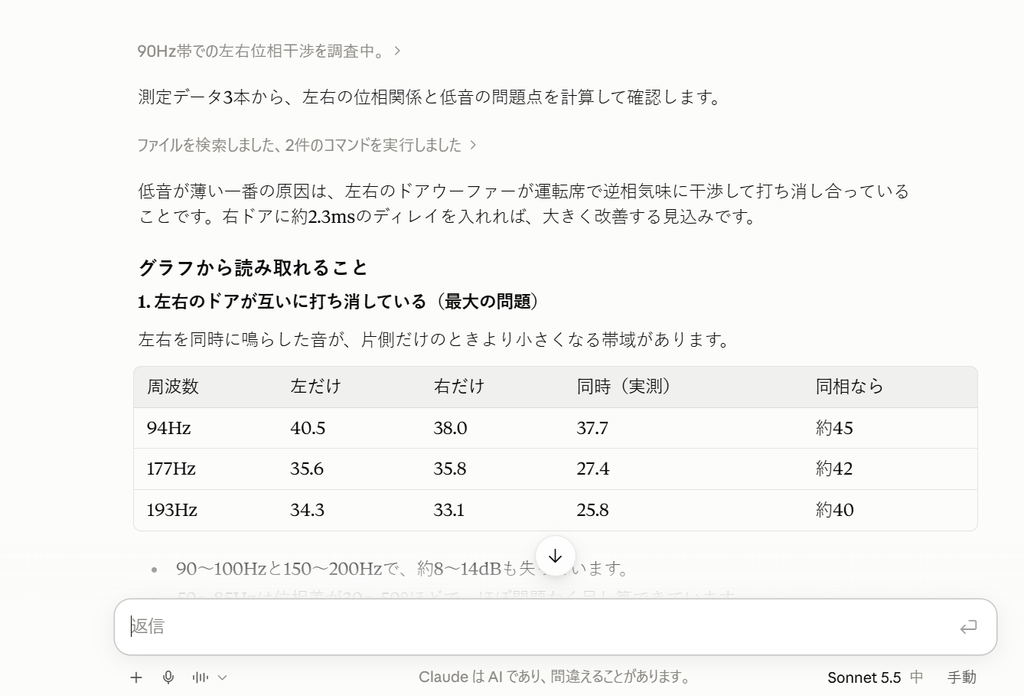
今回Claudeに聞いたときは、「測定データ3本から、左右の位相関係と低音の問題点を計算して確認します」と、データを計算してから答えてくれました。
ちなみにClaudeは、無料プランでもファイルを添付できます。
僕は現在有料プランを契約していますが、今回は無料プランでも使えるモデルを選んで試しました。
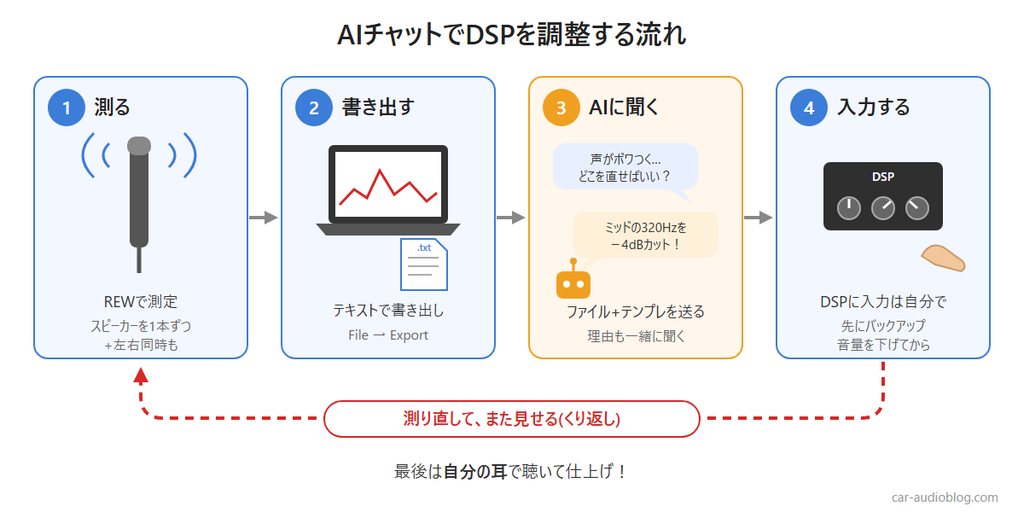
ステップ1:AIに渡しやすい測り方をする
AIに上手に答えてもらうには、測り方にもちょっとしたコツがあります。
スピーカーを1本ずつ鳴らして測る
全部のスピーカーを同時に鳴らした測定だけだと、AIも「どのスピーカーが原因か」までは決めきれません。
実際、今回の実験でもAIから「全スピーカー同時の測定なので、どのスピーカーが原因かまでは断定できません」と言われました。
左右のタイミングを合わせたい(タイムアライメント調整)なら、こんな3本セットがおすすめです。
- 左のドアスピーカーだけ
- 右のドアスピーカーだけ
- 左右のドアスピーカーを同時に
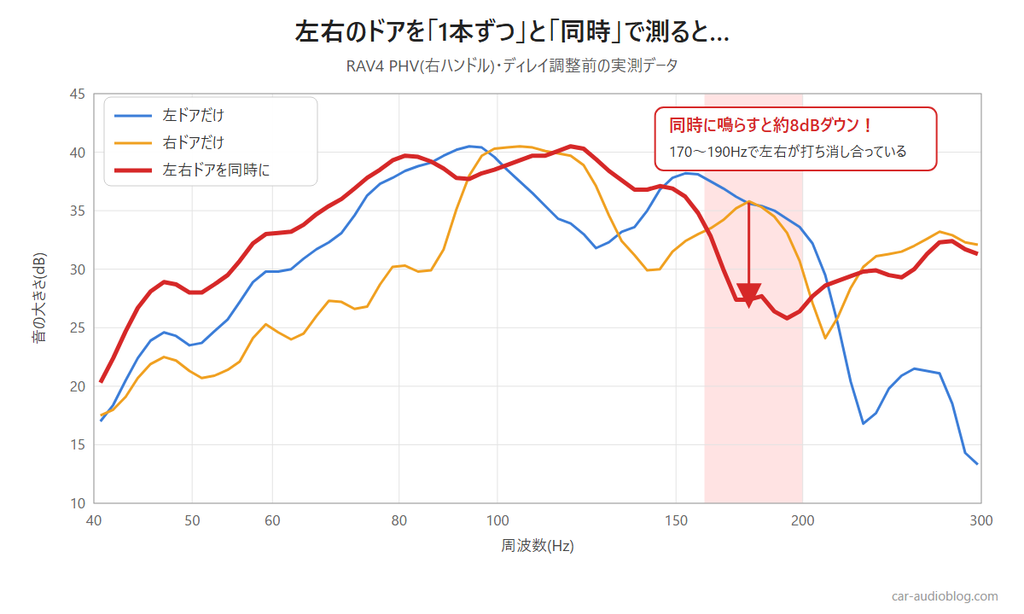
「1本ずつ」と「同時」を比べると、同時に鳴らしたほうが小さくなっている帯域=左右の音が打ち消し合っているところが見えてきます。
測定にわかりやすい名前をつける
REWの測定には名前をつけられます。「L-DOOR」「R-DOOR」「LR-SUM」のように、何を測ったかがわかる名前にしておきましょう。
あとでAIに渡すときも、自分で見返すときも迷いません。
ステップ2:測定結果をテキストで書き出す
REWの測定結果をAIに渡す方法は、大きく2つあります。
- グラフのスクショを貼る
かんたん。ただしAIがグラフの数値を目で読むことになるので、細かいところは不正確になりやすい - テキストで書き出して渡す
周波数ごとの数値がそのまま渡るので、AIが正確に計算できる
おすすめはテキストです。
今回の実験もテキストで渡しましたが、AIが答えの中で読み取った数値は、実際のデータとぴったり一致していました。
書き出し方
- REWで書き出したい測定を選ぶ
- メニューの「File」→「Export」→「Export measurement as text」を選ぶ
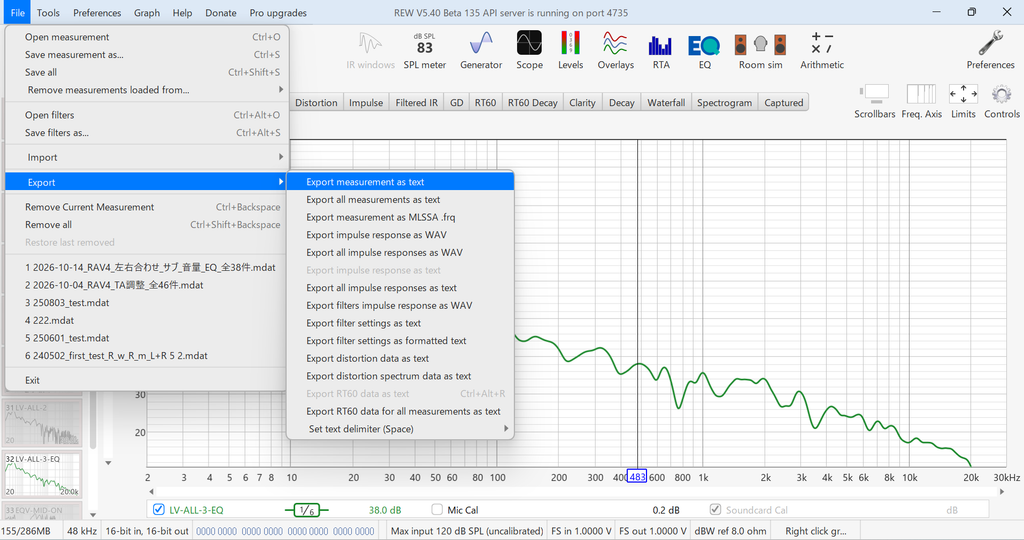
設定画面が開いたら、次の3か所を変えます。
・Use custom range:20〜20,000Hz(人の耳に聞こえる範囲)
・Use custom resolution:24 PPO(1オクターブあたり24点に間引く)
・Use custom smoothing:1/12 octave(グラフの細かいデコボコをならす処理)
あとは「OK」を押して保存すれば完了です。
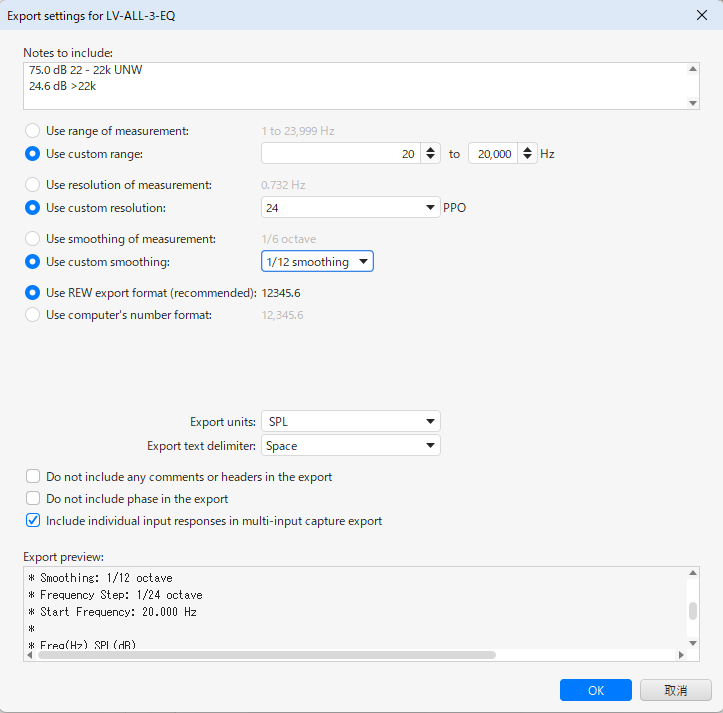
間隔をそのまま(細かいまま)にすると、ファイルがとても大きくなってしまいます。24点くらいに間引いておけば、1ファイル240行ほどで、AIにも渡しやすいサイズになります。
測定がたくさんあるときは、「Export all measurements as text」で全部まとめて書き出すこともできます。
ステップ3:AIへの聞き方(コピペOKのテンプレ)
AIは車の中を見られません。だからこそ、こちらから伝える情報で答えの質が決まります。
僕が実際に送った文面をテンプレにしました。自分の車に合わせて書きかえて使ってください。
カーオーディオのDSP調整を手伝ってください。

【車とスピーカー】
・車種:トヨタ RAV4 PHV(右ハンドル)
・スピーカー:ツイーター(Aピラー)、ミッド(2.5インチ・ダッシュボード上)、ドアウーファー(純正位置)、サブウーファー(トランク)
・DSP:Journey X8 Pro(各chのディレイは約0.02ms刻み、EQ、クロスオーバー、位相の正逆切替あり)
・クロスオーバー:サブ〜80Hz/ドア80〜250Hz/ミッド250〜4000Hz/ツイーター4000Hz〜

【測定】
・ソフト:REW。マイクは運転席ヘッドレスト付近、天井向き
・添付:左ドアだけ/右ドアだけ/左右ドアを同時に鳴らした測定(ディレイはまだ左右とも0)

【困っていること】
・低音が物足りない気がする

【お願い】
・グラフから読み取れる問題点と、その原因を教えてください
・DSPに入力する具体的な数値を、理由と一緒に提案してください
・EQはカット中心で、1回に直すのは2〜3か所までにしてください
聞き方のコツ
- ハンドルの位置を書く
右ハンドルか左ハンドルかで、左右のスピーカーまでの距離が変わります。タイミング合わせには欠かせない情報です - DSPでできることを書く
ディレイの単位、EQが何Hzから使えるかなど。書いておかないと、自分のDSPでは入力できない提案が返ってくることがあります - 理由も一緒に聞く
答えが筋の通ったものか、自分でも確かめられます - 耳の感想を言葉で伝える
「声がボワつく」「ざらつく」など、感じたままでOKです
実際にAIチャットに聞いてみた
ここからは、僕のRAV4で以前に測ったデータを使って、実際にAIチャットに聞いてみた結果です。どんな答えが返ってくるのか、参考にしてみてください。
実験A:左右のタイミング合わせ
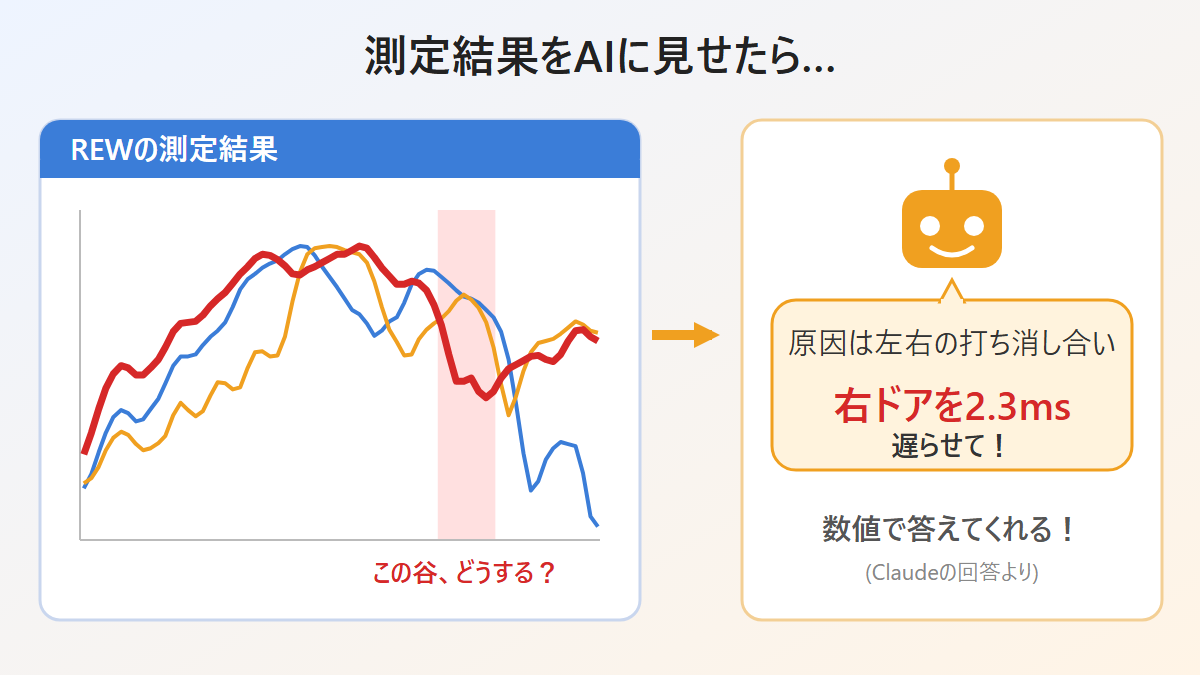
先ほどのテンプレと、左ドアだけ・右ドアだけ・左右同時の3本を送りました。返ってきた答えはこちらです。
- 170〜190Hzあたりで、左右のドアの音が打ち消し合って大きく落ちている
- 原因は右ハンドルによる左右の距離の差(約0.8m)
- 右ドアに2.3msのディレイを入れるのが最適。2.0〜2.6msを0.1ms刻みで試して、いちばんいい値を選んで
参考までに、Claude Codeと相談したときの答えは「右を2.4ms遅らせる」で、試した範囲も2.0〜2.6msでした。
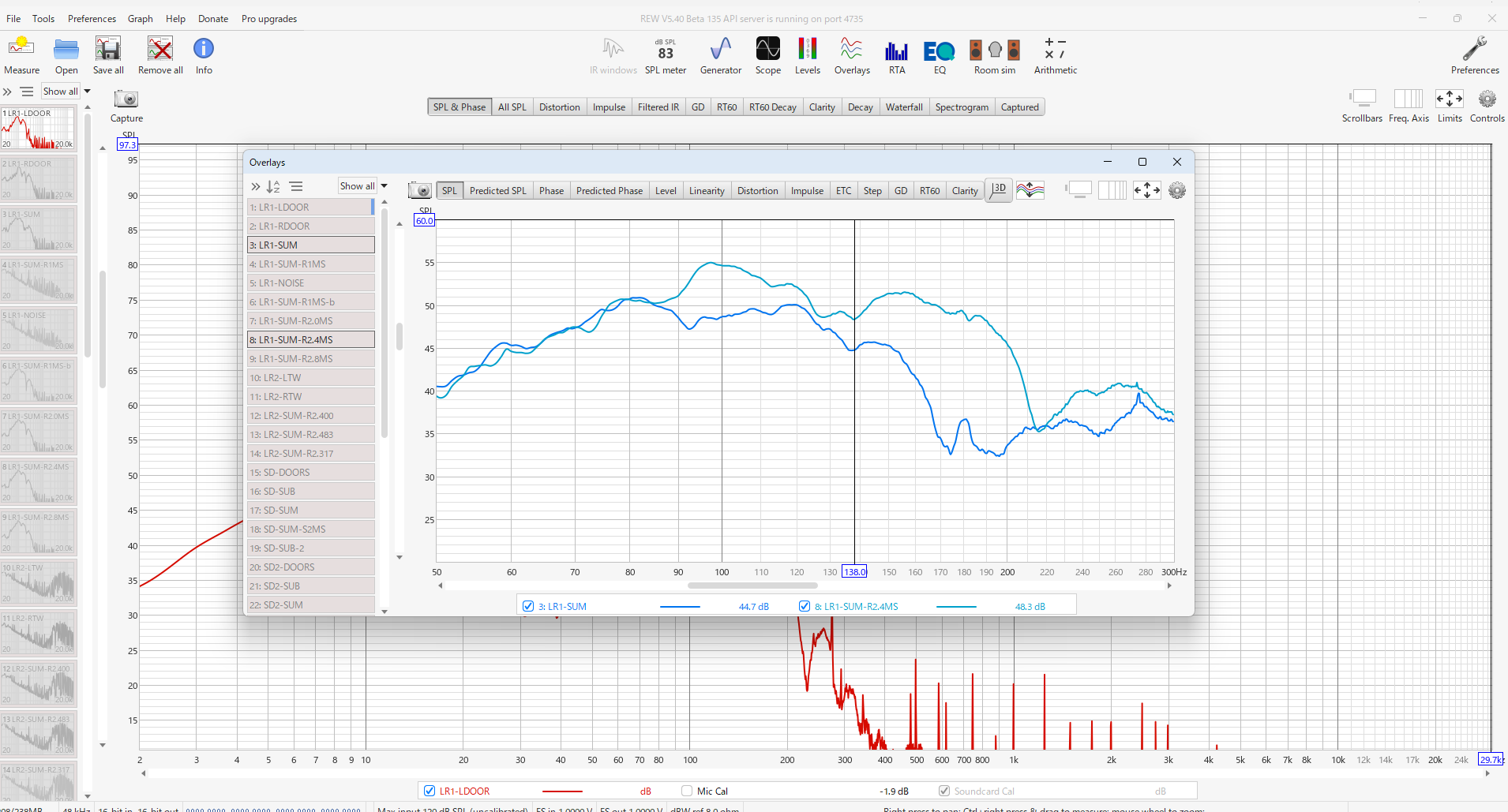
Claudeからは「90〜100Hzあたりでも打ち消し合っている」という指摘もあり、データを見直すとたしかにその通りでした。
実験B:「声がボワつく」をEQの数値にする
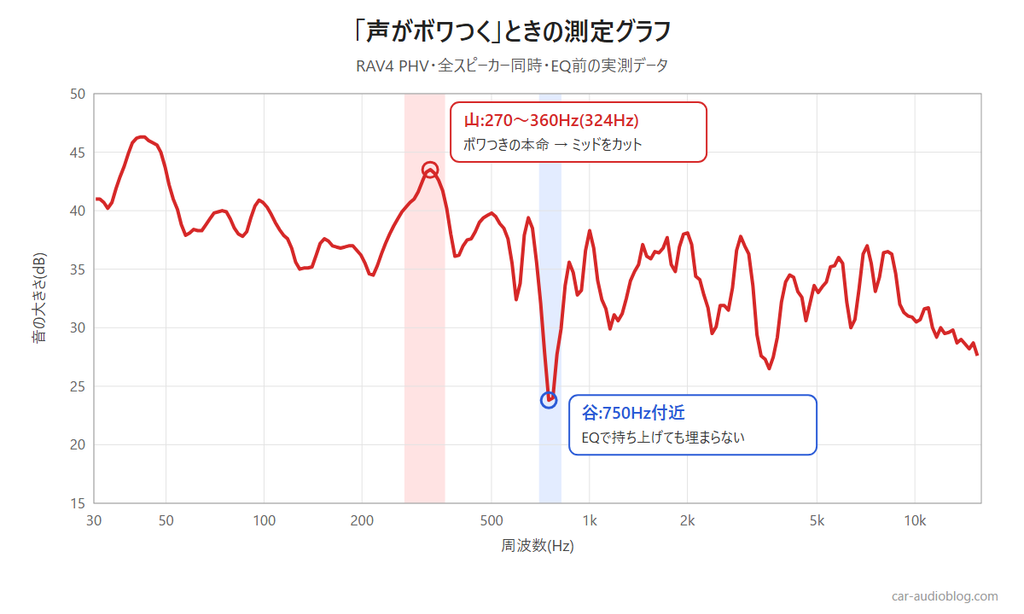
次は、全スピーカーを鳴らした測定を1本だけ渡して、「山崎まさよしの声がボワつく」と相談してみました。
- ボワつきの本命は270〜360Hzの山(いちばん高いのは324Hz)
- 提案はミッドの320Hzを−4dB。まずはこれだけ入れて、同じ曲で聴いて確かめて
- 谷(落ち込んでいるところ)は、EQで持ち上げても埋まらないので触らないで
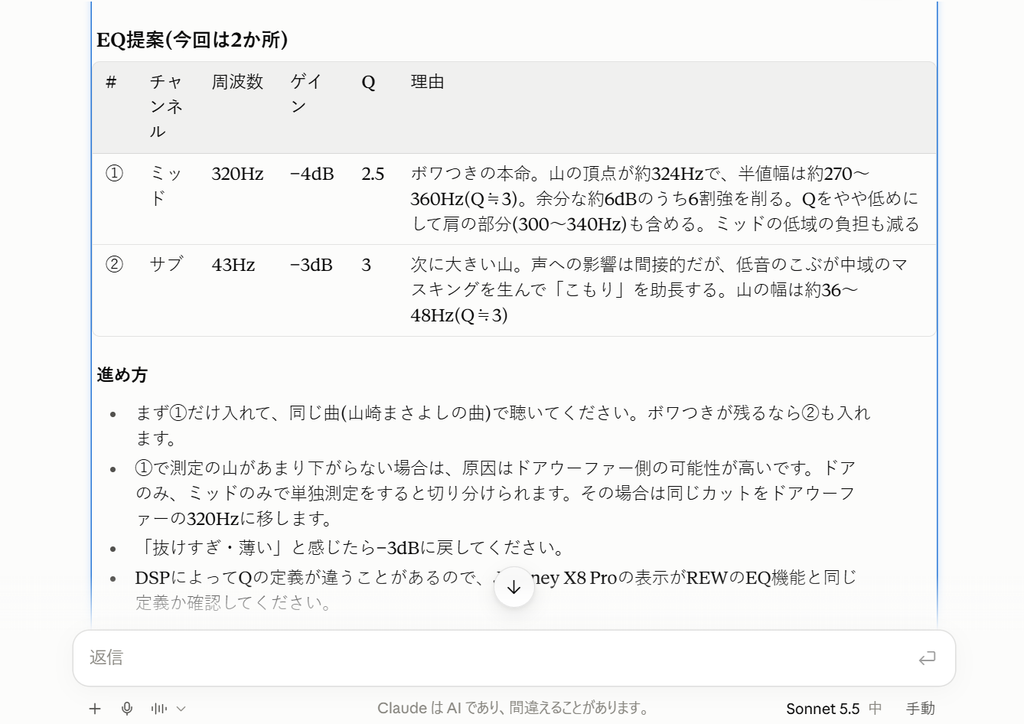
参考までに、Claude Codeと相談したときもミッドの315Hzをカットしました(最初は−7dB、試聴して最終的に−10dB)。
カットする量は違っても、「まず入れて、聴いて、調整する」という進め方なら問題ありません。
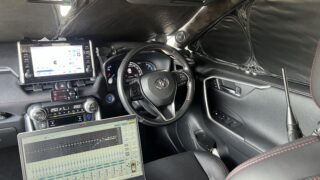
ちなみに、Claude Codeに測定からDSPの設定まで任せて調整したときの話は、こちらの記事でくわしく紹介しています。

ステップ4:DSPに入力して、もう一度測る
AIから数値をもらったら、いよいよDSPに入力します。
- 今の設定をバックアップする
うまくいかなかったときに、すぐ戻せるようにしておきます - 音量を下げてから入力する
設定を変えた瞬間に大きな音が出ることがあります - 同じ条件で測り直す
マイクの位置は動かさないのが鉄則です - 測り直した結果を、またAIに見せる
「ディレイを2.3msにして測り直しました」と、同じチャットで続けて送ればOK - 最後は耳で聴く
感想をAIに伝えて、少しずつ仕上げていきます
この「入力→測る→見せる」をくり返すのが、AIチャットでの調整の基本です。
AIの答えをうのみにしないための注意点
違うAIに聞くと、数字はズレても、方向性は同じだった
実は実験Aは、Claudeに聞く前に、多くの人が使っているであろうMicrosoft Copilotにも同じファイル・同じ文面で聞いていました。
| Copilot | Claude | 参考:Claude Codeと相談 | |
|---|---|---|---|
| 打ち消し合いの発見 | ○ | ○ | 170〜190Hz |
| 原因(左右の距離差) | ○ | ○ | 約82cm |
| 右ドアのディレイ | 0.7〜1.0ms | 2.3ms | 2.4ms |
| 谷のEQ | +3dBで持ち上げる案 | 持ち上げないで | 持ち上げない |
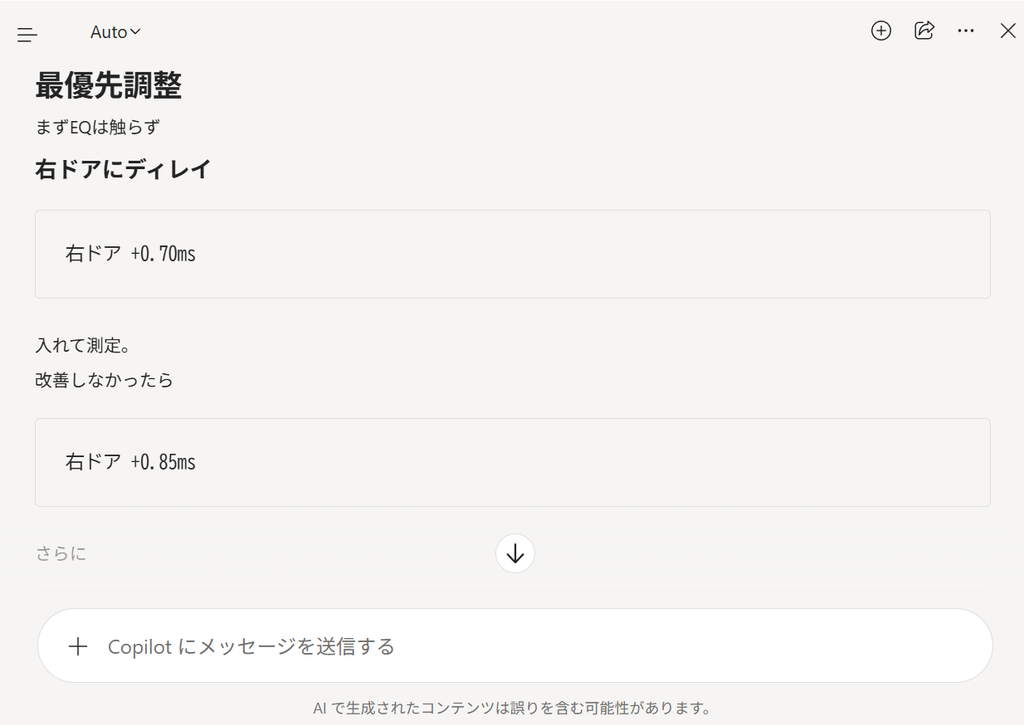
「低音不足の原因は左右の打ち消し合い」というところはどちらも同じ。ちゃんと理屈も説明してくれました。
ディレイの値はAIによってズレがありましたが、注目してほしいのは、どちらも「調整の方向性」は同じだったということです。
- 低音不足の原因は、サブウーファーではなく左右のドアの打ち消し合い
- 直すなら、EQより先に近い側(右ドア)を遅らせる
- 値は何通りか試して、測って決める
つまり、AIの答えは「この数字をそのまま入れればOK」というものではなく、「どっちの方向に、何から直せばいいか」を教えてくれるものとして使うのがポイントです。
方向性さえ合っていれば、あとは値を少しずつ変えて測り、いちばんいいところを探せばOK。
数字は測りながら追い込んでいきましょう。
理由を読んで、筋が通っているか確かめる
Copilotの答えをよく読むと、自分で「左右の距離の差は70〜80cmくらい」と書いていました。音は1msで約34cm進むので、70〜80cmなら約2msになるはずです。理由と数値が合っていないんですね。
こんなふうに、理由まで読むと「あれ?」と気づけることがあります。
おかしいなと思ったら、「その値の根拠は?」と聞き返してみましょう。
谷を持ち上げる提案には要注意
打ち消し合いでできた谷は、EQで持ち上げても埋まりません。
持ち上げた分だけ、打ち消す側の音も大きくなるからです。アンプやスピーカーに負担をかけるだけなので、谷をブーストする提案は基本的に見送るのがおすすめです。
EQは、1か所の測定の山や谷を全部直そうとしない
とくに中音〜高音は、マイクの位置が10cm変わるだけでグラフが大きく変わります。
1か所で測った細かい山や谷は、「その一点だけで起きていること」かもしれません。
EQで直す前に、マイクを少しずらして何か所か測り、どの位置でも出ている山だけを直しましょう。
なお、タイムアライメントは「ふだん聴く位置」に合わせるものなので、マイクはヘッドレスト付近の1か所に固定したまま測ればOKです。
最後に決めるのは自分の耳
測定で整えた音は、あくまで土台です。
最後に「もっとこうしたい!」を決めるのは、自分の耳。
AIはそのための、とても頼りになる相談相手です。
まとめ:グラフが読めなくても、AIに聞けば調整値がわかる
REWの測定結果をAIチャットに渡して調整値をもらう方法は、この4ステップでした。
- AIに渡しやすい測り方をする(スピーカーを1本ずつ、左右同時も)
- 測定結果をテキストで書き出す
- 車・スピーカー・DSPの情報と困っていることを伝えて聞く
- DSPに入力して、測り直して、また見せる
グラフの読み方がわからなくても、AIに聞けば「どこを何dB直せばいいか」がわかります。
無料で、どのDSPでも使えるので、REWで測ったら、ぜひ一度試してみてください。
ただし、AIによって数字がズレることもあります。
理由を読んで筋が通っているか確かめること、測り直して確かめることだけは忘れないでください。
「入力や測定まで、全部AIに任せたい!」という人は、Claude Codeを使ったやり方も紹介していく予定です。
今日はこのへんで、それではまた〜
コメント