本記事は広告(アフィリエイトリンク)を含みます
こんにちは、ゴリさんです!
DSPを付けてみたものの、タイムアライメント、EQ、クロスオーバー…と設定項目が多すぎて、何から手をつければいいかわからない。
測定もやってみたいけど、グラフの読み方からして難しそう。
そんなふうに感じていませんか?
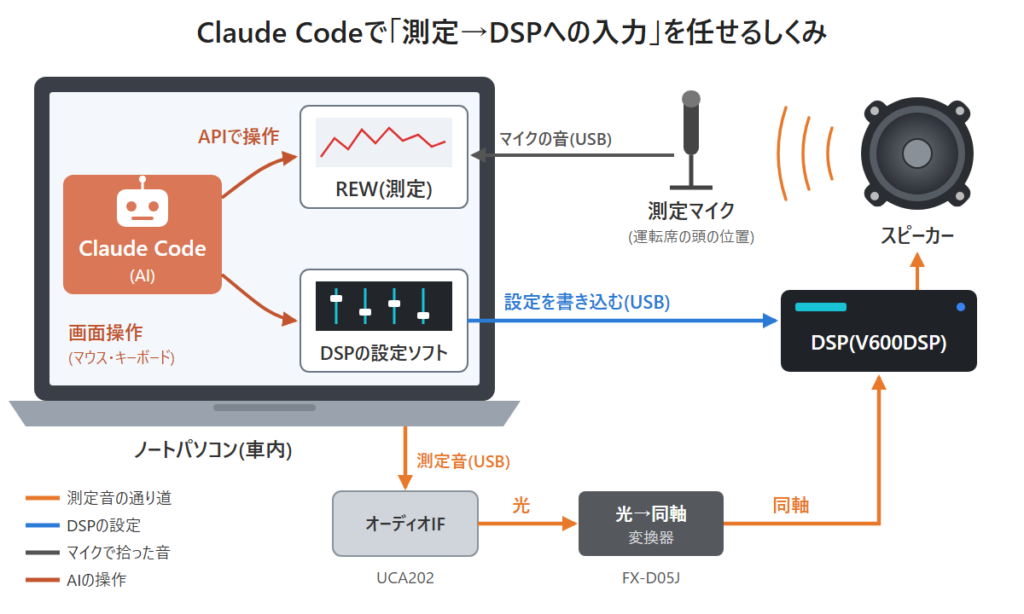
実は今、測定からDSPへの入力まで、まるごとAIに任せることができます。
使うのはClaude Code(クロード・コード)というAIツールです。
僕がやったのは、マイクを置いて「鳴らしていいよ」と返事をして、音を聴いて感想を言うことだけ。測定した音響特性のグラフを一度も読まずに完成させることもできます笑
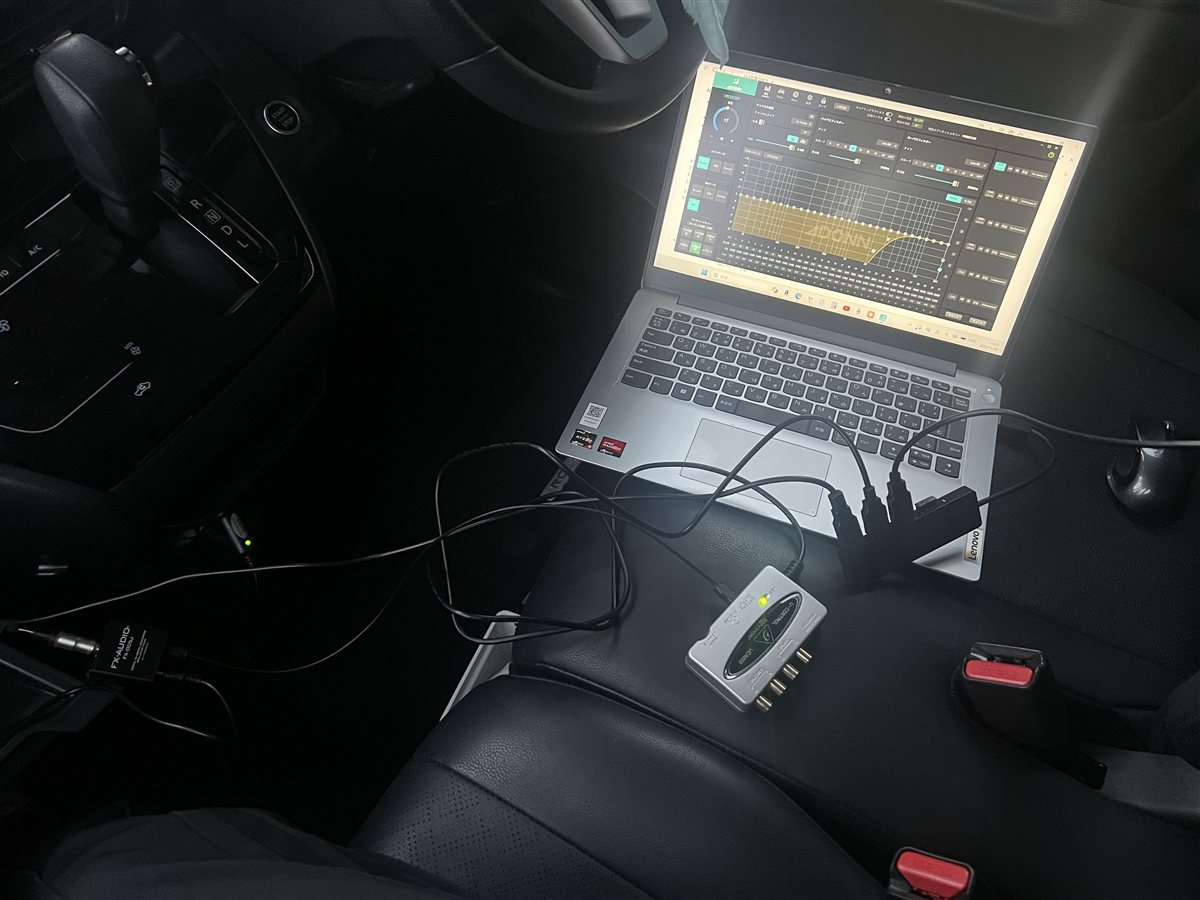
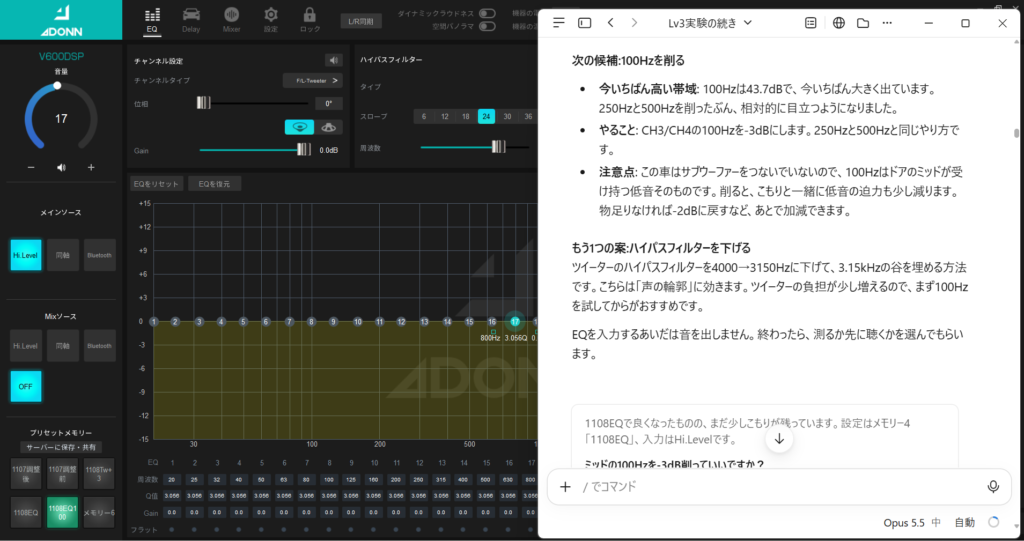
実際に妻のクルマ(日産ルークス)で試したところ、AIがDSPの設定ソフトを自分で操作して、タイムアライメントからEQまで土日の隙間時間を使いながら合計2時間半ほどで調整してくれました。
いつも運転している妻も「真ん中から聞こえるようになった!」とはっきりわかる仕上がりです。
このブログでは、REWで測ってDSPを調整するやり方を、AIにどこまで任せるかで3つのレベル(Lv1〜Lv3)に分けて紹介しています。
- Lv1:無料の測定ソフト「REW」とマイクで、車内の音を自分で測ってみる
- Lv2:測った結果をAIチャットに見せて、調整値を相談する(DSPへの入力は自分)
- Lv3(この記事):測定からDSPへの入力まで、AIにまるごと任せる
Lv1・Lv2を読んでいなくても大丈夫です。手を動かす作業をできるだけAIに任せたい人は、この記事のやり方からいきなり始めてもOKです。
この記事では、
- AIに任せると、何をやってくれるのか
- 料金はいくらかかるのか
- 準備するものと始め方
- AIにDSPをさわらせる前の安全確認
- やってみてわかったこと・コツ
を紹介します。
DSP調整を難しそうと感じている人、最初からラクな方法でやりたい人に読んでほしい記事です!
AIに任せると、何をやってくれる?
Lv2(AIチャットに相談する)とLv3(Claude Codeに任せる)の違いを表にすると、こうなります。
| AIチャットに相談 | Claude Codeに任せる | |
|---|---|---|
| REWで測定する | 自分 | AI |
| 測定に名前をつけて整理する | 自分 | AI |
| 結果をAIに渡す | 自分(書き出して貼る) | 不要(AIが直接読む) |
| 分析・調整値の提案 | AI | AI |
| DSPに値を入力する | 自分 | AI(設定ソフトを画面越しに操作) |
| 音を聴いて感想を言う | 自分 | 自分 |
| 費用 | 無料プランでもOK | 有料プラン(月22ドル〜) |
ちなみに僕のRAV4(DSPはjourney X8 Pro)では、別のやり方でAIに調整してもらいました。
AIがDSPと設定ソフトのやりとり(USBの通信)を解き明かして、パソコンから直接値を書き込む方法です。

ただ、この方法が使えるのは、AIが通信を解き明かせる機種だけです。パソコン用の設定ソフトがあればすぐに試せる、この記事の画面操作から始めるのがおすすめです。
Claude Codeってなに?プログラミングできなくても大丈夫?
Claude Codeは、Anthropic(アンソロピック)という会社のAI「Claude」が、パソコンの上で実際に作業までしてくれるツールです。
- AIチャット
質問すると、答えを返してくれる - Claude Code
お願いすると、ソフトを動かしたり、ファイルを読み書きしたりして作業そのものをやってくれる
ちなみに、ふだんチャットで使う「Claude」と「Claude Code」は、名前は似ていますが別のものです。どちらも同じアカウント・同じ有料プランで使えます。
さらに「コンピューター操作」という機能をオンにすると、AIが画面を見ながら、人がマウスやキーボードでやる操作を、パソコンの中から代わりにやってくれるようになります。手元のマウスにさわるわけではありませんが、画面の上ではカーソルがひとりでに動いて、クリックや入力が進んでいきます。
今回DSPソフトに値を入力できたのは、この機能のおかげです。すごい時代ですよね。。。
名前に「Code」とついているので、プログラマー向けの難しいツールに見えるかもしれませんが、
実際は「左のツイーターを測って」などと日本語でお願いするだけ。
プログラムが必要なときは、AIが自分で書いて動かしてくれます。僕はその中身をまったく読めませんが、困ったことはありませんでした笑
料金:Proプラン(月22ドル)から使える
そんな便利なClaude Codeですが、無料プランでは使えません。有料のProプラン以上が必要です。
| プラン | 月額 | Claude Code | コンピューター操作 |
|---|---|---|---|
| Free | 無料 | × | × |
| Pro | 22ドル(年払いなら月18ドル) | ○ | ○ |
| Max | 110ドル | ○ | ○ |
| Ultra | 220ドル | ○ | ○ |
※2026年11月時点の公式サイトの情報です(日本向けの表示で、消費税10%込み)。最新の料金は公式の料金ページで確認してください。
ドル払いなので、日本円の金額は為替やカード会社の手数料で変わります。
僕の場合、カードの請求は1か月約3,600円でした(2026年10月)。
僕はProプランを使っていますが、利用の上限に引っかかったことは一度もありません。DSP調整だけなら、Proで十分です。
「調整する月だけ契約」もアリ
「毎月3,600円はちょっと…」という人も多いと思います。
そんな人には、調整する月だけ契約して、終わったら解約する使い方がおすすめです。
DSP調整は、一度しっかり仕上げてしまえば毎日やるものではありません。月払いなら、1か月だけ使うこともできます。
ショップにクルマを預けて調整をお願いすることを考えれば、かなりお手ごろです。
【余談】調整以外にも使える(子どもとゲーム作りも)
Claude Codeは、カーオーディオの調整専用のツールではありません。
僕は小学5年生の息子と一緒にオリジナルのゲームを作りました。にゃんこ大戦争のように、キャラクターを出して敵の城を攻めるゲームです。
アイデアを出すのは息子、それをClaude Codeに伝えるのが僕の役目です。
「キャラが可愛すぎるから、カッコいいドラゴンにしたい!」「ガチャでアイスドラゴンやメカドラゴンが出るようにして」「敵は昆虫にして」と、息子の注文はどんどん出てきます笑
15分ほどで遊べる形ができて、あれこれ注文しながら1時間ほどで「ドラゴン大作戦」が完成しました。
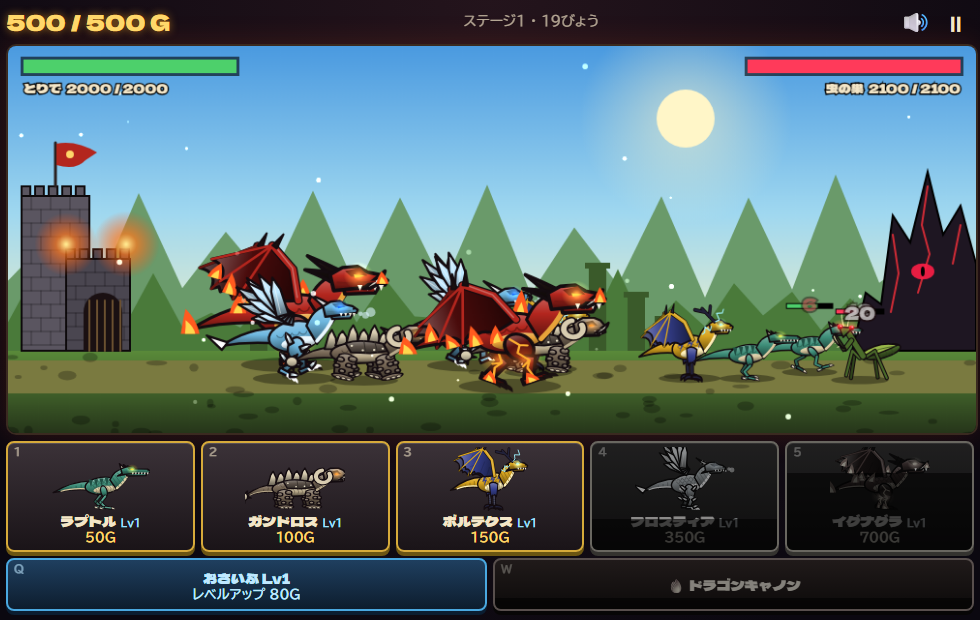
こんな風に、契約した月は調整以外にもいろいろ試してみると月額の元も取りやすいと思います。
REWは無料版のままでOK
REWには有料のアップグレード版があり、外のソフトからスイープ測定(Lv1で紹介した測り方)を自動で動かすには、この有料版が必要です。
でも、やり方を工夫すれば無料版のままで大丈夫です。
- 音のバランスを見る測定
ピンクノイズ+RTA(長時間平均)なら、無料版でもAIが測定を動かせる - タイムアライメントのスイープ測定
AIがREWの画面を操作して、人間と同じように「Start」を押せば測れる
コンピューター操作のおかげで、「無料版だからできない」がほとんどなくなりました。
準備するもの
- ノートパソコン(WindowsかMac)
車内に持ち込んで、REW・DSPソフト・Claude Codeを動かします - REW(無料の測定ソフト)と測定マイク
マイクはUSBでもXLRでもOK(僕はUSBマイクのDayton Audio UMM-6を使いました) - USBオーディオインターフェース
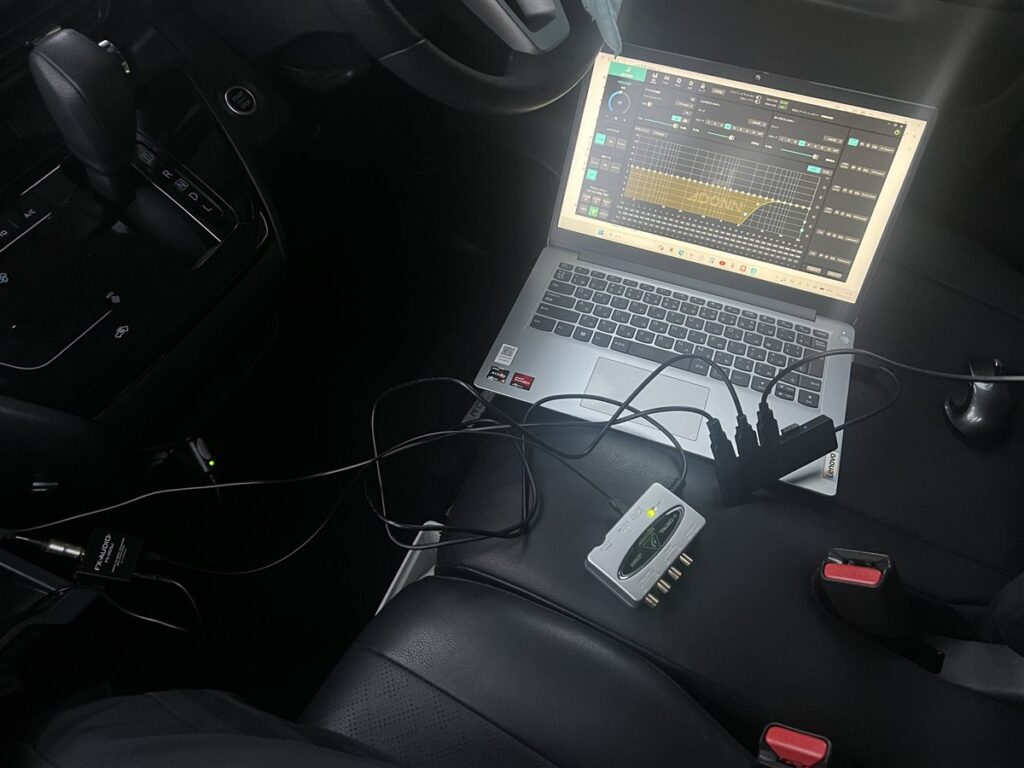
パソコンの測定音をDSPに入れるため(僕はBEHRINGER UCA202を使いました) - DSPのパソコン用設定ソフトと、つなぐUSBケーブル
スマホアプリはAIが操作できないので、パソコン用のソフトが必要です - Claudeの有料プラン(Pro以上)
REWの入れ方とマイクの選び方は、こちらの記事で紹介しています。
REWを入れてマイクをつなぐところまでできれば、そこから先の測定はAIに任せられます。
DSPの入力が「同軸」だけなら変換器も
測定音をDSPに入れるとき、オーディオインターフェースの出力とDSPの入力の形が合わないことがあります。
僕の場合、UCA202のデジタル出力は「光」、ルークスのDSP(ADONN V600DSP)のデジタル入力は「同軸」だけでした。そこで、光を同軸に変える小さな変換器をはさみました。
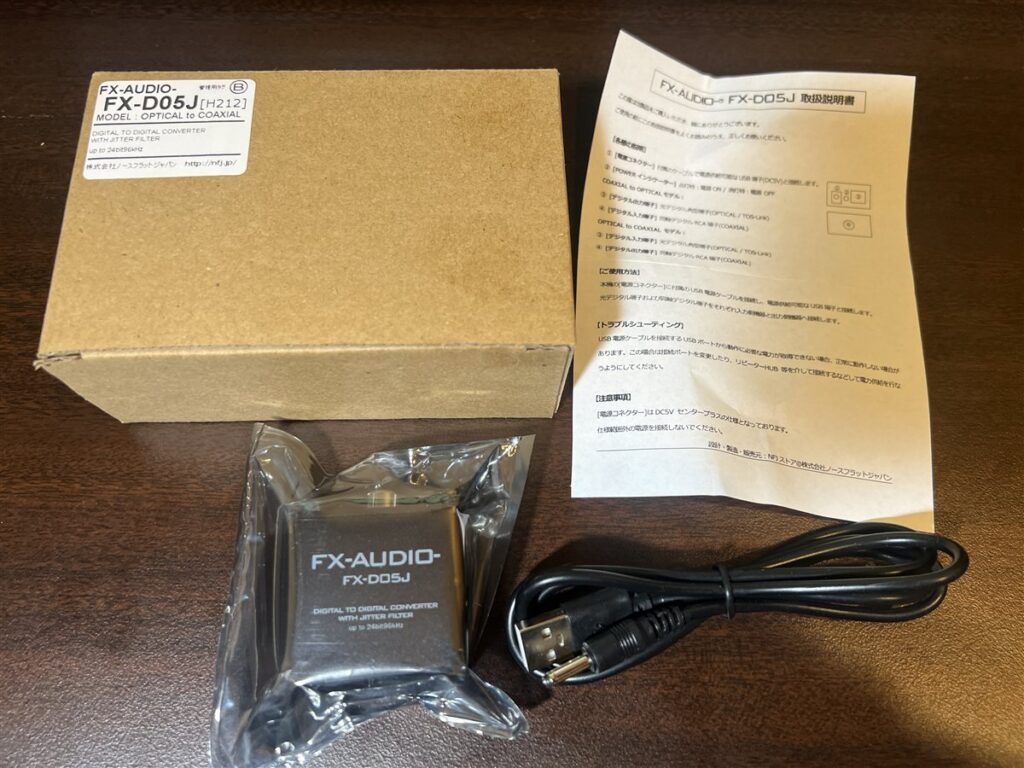
使ったのはFX-AUDIO-のFX-D05J(OPTICAL to COAXIAL)というアイテムです。
USB給電で動き、Amazonで2,560円でした。DSPの入力が同軸だけの人は用意しておきましょう。


 ポチップ
始め方:インストールから最初の一言まで
ステップ1:Claudeの有料プランに申し込む
Claudeのアカウントを作って、Proプランに申し込みます。
ステップ2:Claudeのデスクトップアプリを入れる
コンピューター操作を使うので、デスクトップアプリを使います。
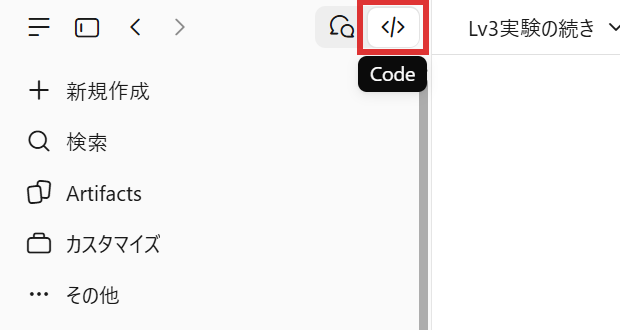
- Claudeの公式サイトからデスクトップアプリをダウンロードして、インストールする
- アプリを開いて、アカウントでログインする
- 画面左上の「</>」(Code)ボタンをクリックする
ステップ3:コンピューター操作をオンにする
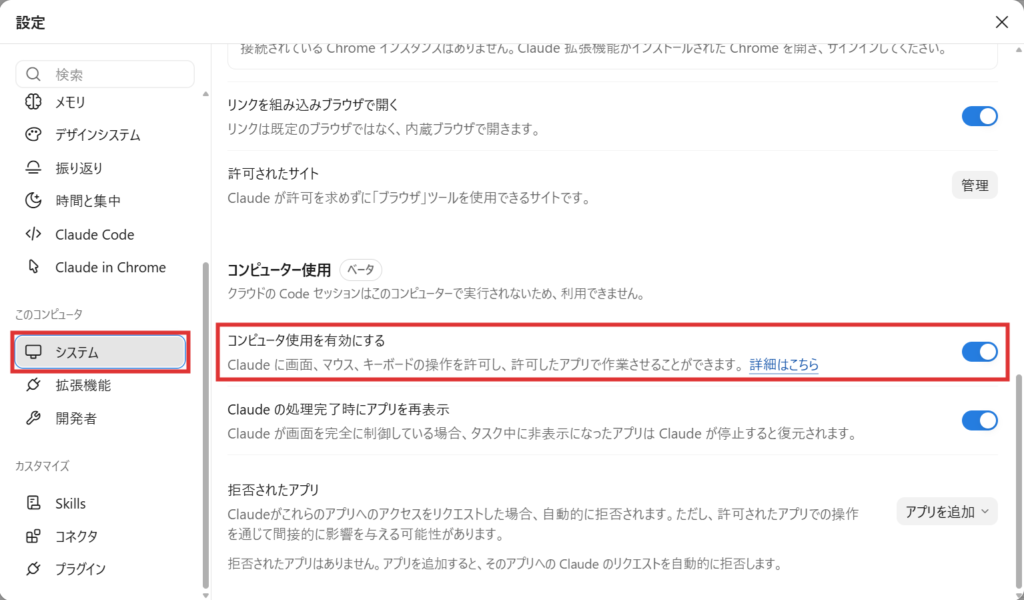
Claude CodeにDSPソフトなどを操作してもらうコンピューター操作という機能は、最初はオフになっています。
アプリの設定を開いて、「このコンピュータ」の「システム」にある「コンピュータ使用を有効にする」をオンにします。
Windowsならこれで準備完了です。Macの場合は、追加で「アクセシビリティ」と「画面収録」の許可が必要になるようです。
ステップ4:作業用のフォルダを作る
パソコンに「音調整」などの名前でフォルダを作って、Codeタブでそのフォルダを選びます。AIが作った測定のメモや記録は、このフォルダにたまっていきます。
ステップ5:REWのAPIをオンにする
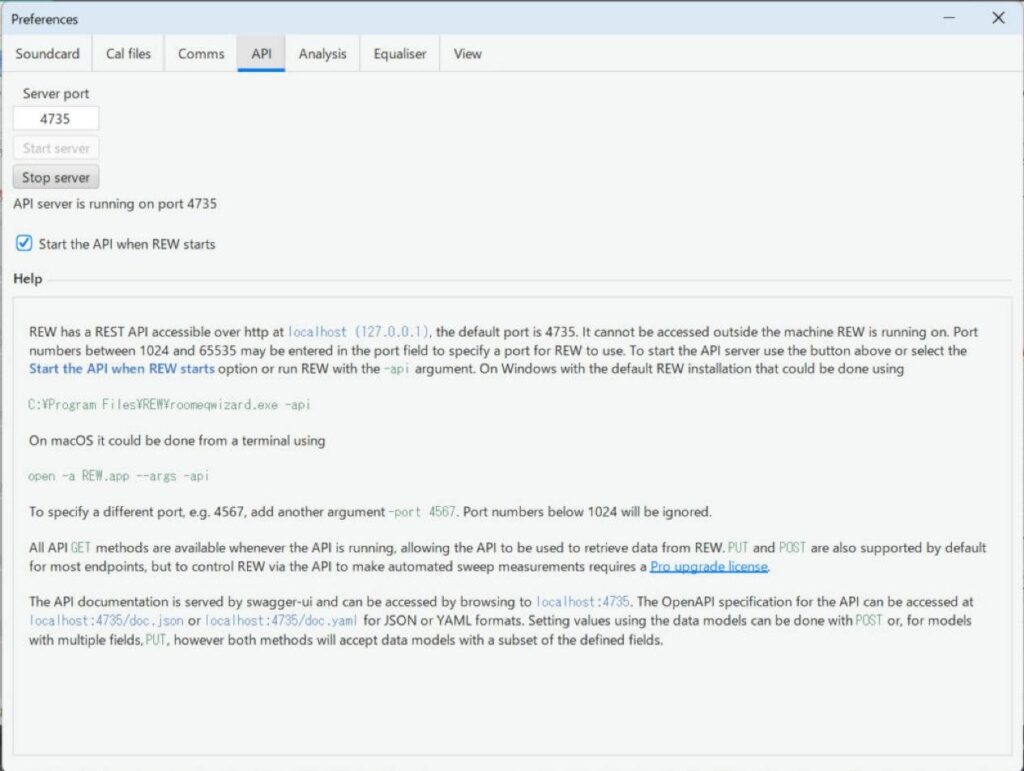
「API」は、ほかのソフトからREWを操作するための入り口です。REWの設定(Preferences)にある「API」の画面で、サーバーを起動しておきます。
REWのAPIは、今のところベータ版(V5.40)にしかありません(2026年11月時点)。
公式サイトのトップからダウンロードできる正式版(V5.31.3)には入っていないので、公式サイトの「Beta Versions」のページからベータ版を入れてください。
Lv1の手順で正式版を入れた人も、ベータ版に入れ替えればOKです。僕もベータ版を使っています。
わからなければ、ここもAIに聞けばOKです。
ステップ6:最初の一言を送る
準備ができたら、Codeタブに日本語でお願いを書いて送ります。最初はこんな感じで大丈夫です。
カーオーディオのDSP調整を手伝ってください。
REWを起動して、APIをオンにしてあります。
DSPの設定ソフト(〇〇)もUSBでつないで開いてあります。DSPへの入力も、コンピューター操作でお願いします。
DSPの値を変える前と、音を出す前は、必ず私に確認してください。
まずはREWにつながるか確認して、入力・出力のデバイスとマイク補正ファイルの設定を教えてください。
クルマ:〇〇(右ハンドル)
装着しているスピーカー:〇〇(ツイーター・ミッドなど)
DSP:〇〇
困っていること:〇〇
ステップ7:アプリの操作を許可する
AIがDSPソフトを操作しようとすると、「このアプリを操作していい?」という許可の画面が出ます。許可するボタンを選べばOKです。
本番の前に:安全確認の3ステップ
いきなりAIにDSPをさわらせるのは、不安に感じる方もいるかと思います。
僕は、本番の調整に入る前に次の3つを試しました。
- 今の設定をバックアップする
DSPのプリセットに保存しておく(V600DSPは、プリセットのボタンを右クリックすると「削除」になるので注意) - AIに「値を読むだけ」やってもらう
画面を見て、全チャンネルの設定を表にまとめてもらう。正しく読めているか、自分の目で確認 - ほとんど音に影響しないところを0.1dBだけ変えて、元に戻してもらう
僕はツイーターのEQの630Hz(ツイーターはほぼ鳴らない帯域)で試しました
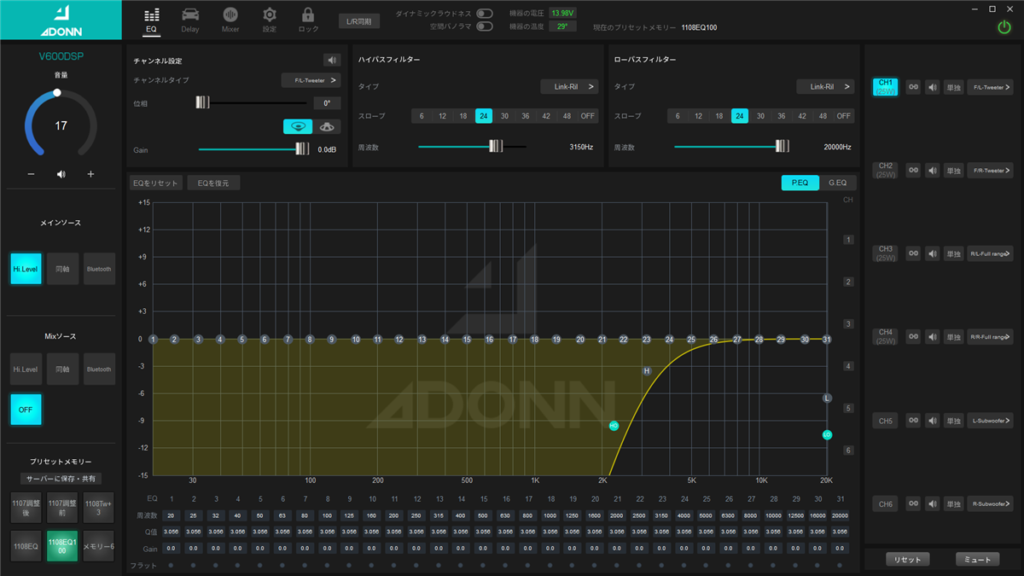
3つ目で、画面の表示が「630Hz 0.1dB」に変わり、元に戻すと「0.0dB」に戻ったのを確認。
これで「AIがDSPに書き込める」「元に戻せる」の両方がわかったので、本番に入りました。
やってみると、しっかりやってくれて全然怖くありませんでした。
最初のお願いで「必ず確認して」と伝えておいたので、AIは値を変える前に毎回「CH1のGainを-5dBにします。いいですか?」と聞いてきました。知らないうちに何かが変わる心配はありませんでした。
音を出す前も「今からピンクノイズを15秒鳴らします」と予告してくれました。
実際の調整はこんな流れ
ここからは、ルークスで実際にやった流れを紹介します。
構成は、カロッツェリアのディスプレイオーディオ DMH-SF500+ADONN V600DSP+カロッツェリアのスピーカー TS-F1750S です。
ツイーターは取付キット UD-K307でミラー裏に付けています。サブウーファーは付けていません。
V600DSPは、ナビ裏に収まるコンパクトさと、高機能なのに手ごろな価格で、最近注目されているDSPです。
取り付けや使い勝手は、こちらのレビューでくわしく紹介しています。
 ポチップ
僕とAIの役割分担は、こんな感じでした。
| 僕がやったこと | AIがやったこと |
|---|---|
| 運転席の頭の位置にマイクを置く | REWの設定を確認・修正する |
| 「鳴らしていいよ」「入力していいよ」と返事をする | DSPソフトで鳴らすスピーカーを切り替える |
| エンジンのON/OFF(バッテリー管理) | 測定して、名前をつけて保存・比較する |
| 音を聴いて感想を言う | DSPソフトに値を入力し、プリセットに保存する |
作業時間は、1日目が約1時間半、2日目が約1時間でした。
①タイムアライメント:1.33msのずれが±0.06msに
まずは、4つのスピーカーの音が運転席に届くタイミングをそろえました。
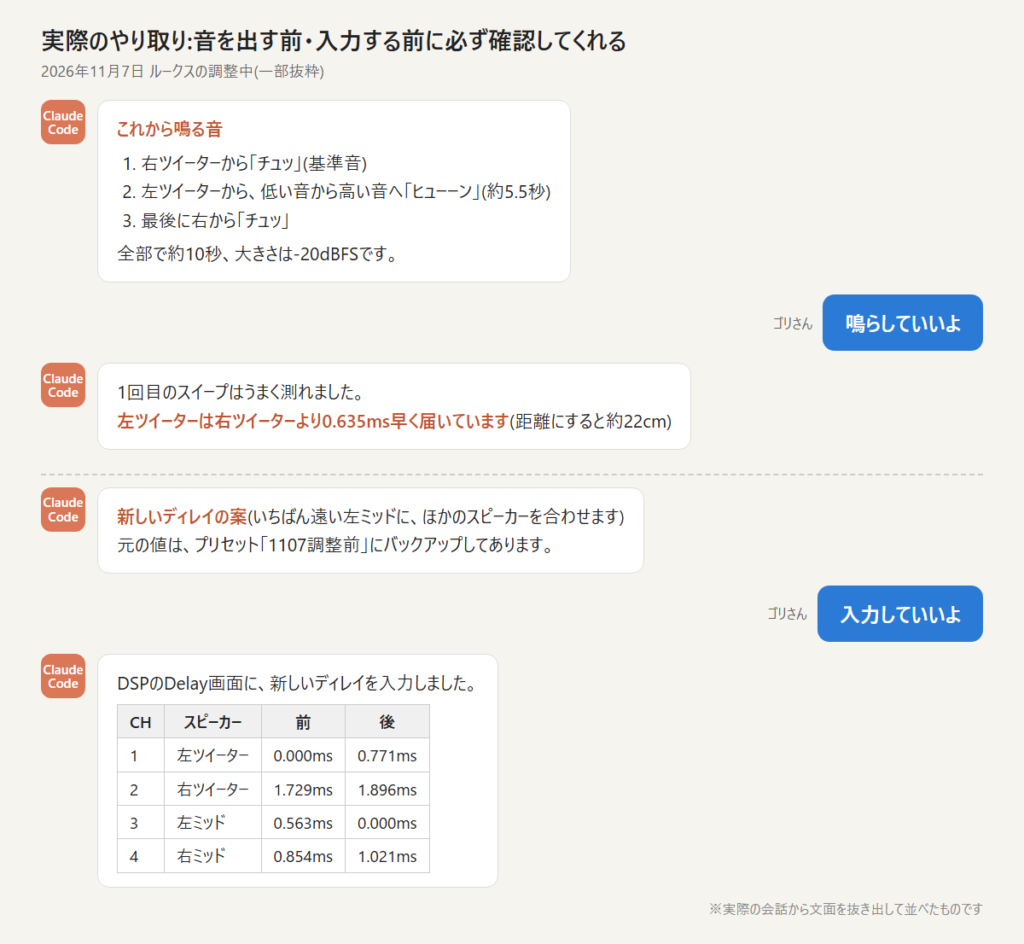
AIがREWの画面を操作してスイープ測定し、計算した値をDSPのディレイ欄に入力。
測り直すと、最大1.33ms(距離にして約46cm)あったずれが、4つとも±0.06ms以内にそろいました。
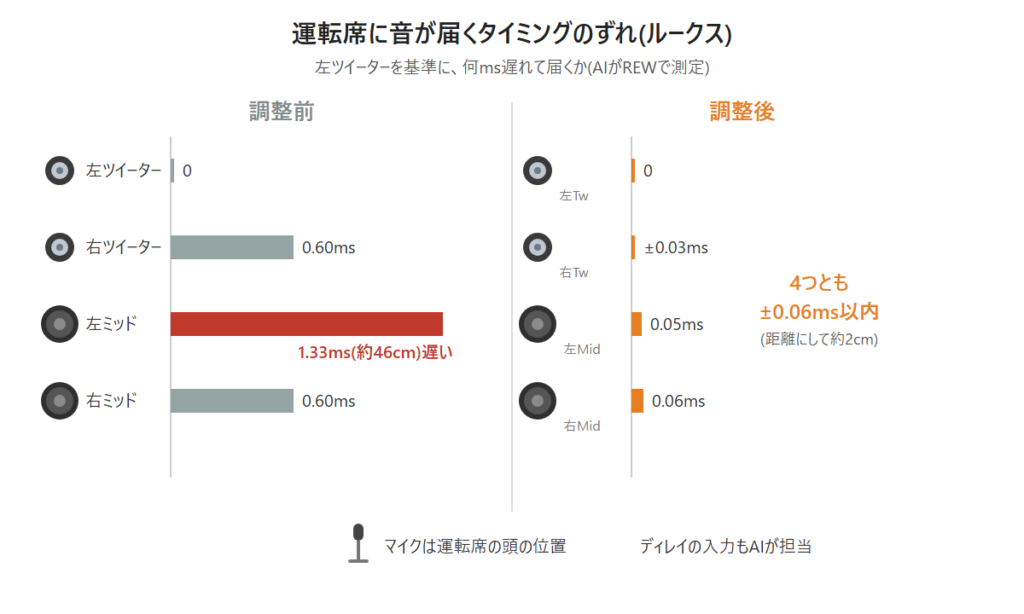
Lv1の記事では「USBマイクはタイミング合わせが苦手」と書きましたが、今回はREWの「音響タイミングリファレンス」(先に基準のスピーカーを鳴らしてから測るやり方)を使ったので、USBマイクでもきれいにそろいました。
じつはここ、AIは最初「スピーカーごとの音量差」から調整しようとしていました。
僕が「タイムアライメントが先じゃない?」と聞くと、AIも納得して順番を入れ替えています。
AIに任せきりにせず、気になったら口をはさむ。これも大事なポイントです。
②音量バランス:「真ん中から聞こえる」
次に、左右のツイーターとドアスピーカーの音量差をGainで合わせました。
ここまでで1日目は終了。試聴した妻(運転席)の感想は「真ん中から聞こえるようになった!」でした。
③こもり対策:原因は高音不足ではなかった
一方、助手席の僕には少しこもって聞こえました。2日目はこもり対策です。
最初はツイーターを上げてみましたが、こもりは取れず…。AIと測定結果を見直すと、原因は中低音(100〜500Hz)の出すぎでした。
EQで中低音を少しずつ削ると、「だいぶよくなった」と感じるところまで改善しました。
このこもり対策は、Claude Codeを使わない人にも役立つ内容なので、別の記事にもまとめる予定です。
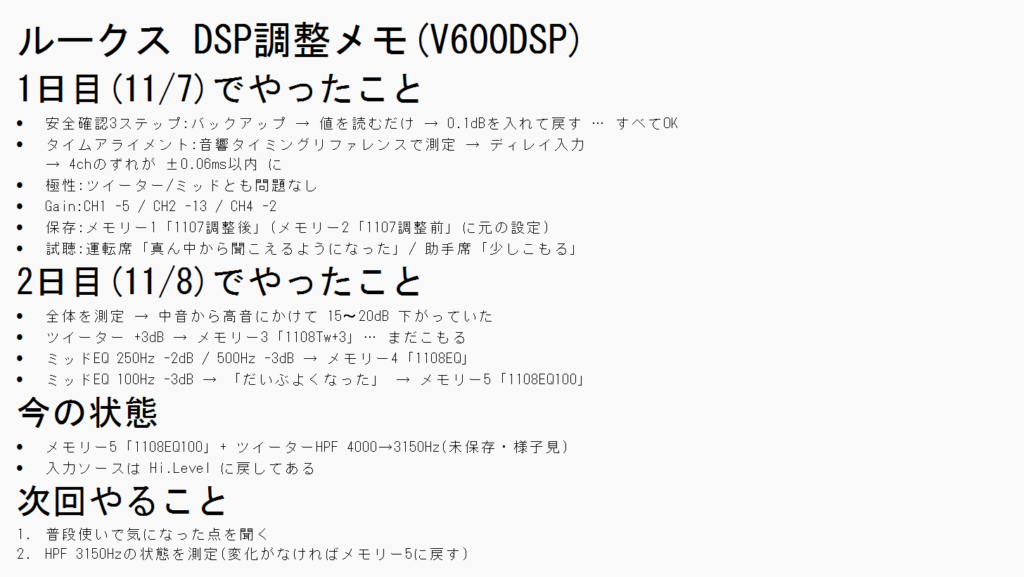
メモを残してもらうと、次の日も続きから再開できる
今回のように調整が1日で終わらないときは、AIに「今日やったことと、今の設定をメモに残して」とお願いしておきましょう。
2日目は、AIがそのメモを読んで「昨日はここまで。今の設定はこうです」と把握したところからスタートできました。DSPのプリセットも「1107調整後」「1108EQ」のように名前をつけて保存してくれたので、聴き比べも簡単です。
やってみてわかったこと・コツ
実は、僕自身がつまずいたことはほとんどありません。
お恥ずかしい話ですが、つないだUSB機器のひとつを挿し忘れていて、「なんで認識しないんだ?」と悩んだくらいです笑
パソコンには測定マイク・オーディオインターフェース・DSPと、USBで3つの機器をつなぎます。
認識しないときは、まず全部挿さっているか確認してみてください。
途中のトラブルは、AIが自分で解決してくれた
途中でうまくいかないことがあっても、AIが原因を探して自分で解決してくれました。
- DSPソフトが2つ起動してしまった
AIが気づいて、DSPにつながっていないほうをすぐ閉じた - REWが落ちた
出力を排他モード(EXCL)にしたのが原因らしいとAIが判断。REWを起動し直して、普通の出力に切り替えた - Gainの欄に数字を打てない
スライダーをつかんで、パソコンに「スクロール」の操作を送り、0.1dBずつ動かして合わせた - 作業中断時にUSBを抜いたことでREWの入出力の設定がデフォルトに戻っていた
作業を始めるたびにAIが確認して、設定し直した
入力のたびに画面を拡大して、値が合っているかも確認してくれました。
僕は横で「へぇ〜」「お~!」と見ていただけです笑
エンジンを切ると静かだけど、バッテリーが減る
エンジンをかけたままだと、エンジン音が測定のじゃまになります。
かといってACC(エンジンOFF)で長く作業すると、バッテリーの電圧が下がってきます。
僕は、音量バランスの測定はACCで、タイミングの測定(エンジン音の影響を受けにくい)はエンジンをかけて充電しながら、と使い分けました。
実はこれも、AIがDSPの設定ソフトに表示される電圧を見ていてくれて、下がってきたら「一度エンジンをかけましょう」と声をかけてくれたおかげです。至れり尽くせりです笑
注意点
音量は小さめから
測定ではピンクノイズなどの測定音を鳴らします。
いきなり大きな音が出るとスピーカーを傷めることもあるので、最初は小さめの音量から始めて、「測定の音量はこれで固定ね」とAIに伝えておくと安心です。
「これをやっていい?」は中身を読んでからOK
AIが確認を求めてきたら、何をしようとしているのか読んでからOKを出しましょう。
わからなければ「これは何をするの?」と聞けば、説明してくれます。
AIの提案も「測って、聴いて」確かめる
AIの提案がいつも正しいとは限りません。最後に判断するのは自分の耳です。AIの提案との付き合い方は、Lv2の記事でくわしく書いています。
まとめ:手を動かす作業はAIに任せて、自分は耳に集中しよう
Claudeの有料プラン(月22ドル〜)があれば、REWの測定からDSPへの入力まで、AIに任せられます。プログラミングができなくても、日本語でお願いして「OK」を出すだけです。
- 測定・記録・比較・DSPへの入力まで、AIがやってくれる
- パソコン用の設定ソフトがあるDSPなら、機種を問わずまねできる
- REWは無料版のままでOK
- 本番の前に「バックアップ→読むだけ→0.1dBだけ変えて戻す」で安全確認
- 調整する月だけ契約するのもアリ
これで、シリーズのLv1〜Lv3がそろいました。自分に合うところから始めてみてください。
手を動かす作業はAIに任せて、自分は「いい音かどうか」を聴くことに集中する。
そんな最先端のDSP調整、ぜひ試してみてください。きっと感動するはずです!
今日はこのへんで、それではまた〜
コメント