本記事は広告(アフィリエイトリンク)を含みます
こんにちは、ゴリさんです!
DSPで音を調整しているけど、耳だけだと「これで合ってるのかな?」と不安になること、ありませんか?
そんなときに役立つのが、REW(Room EQ Wizard)という無料の音響測定ソフトです。
でも、いざ調べてみると英語ばかりで、「なんだか難しそう…」と尻込みしてしまうかもしれません。
僕も最初は、設定の意味がまったくわかりませんでした。
英語のヘルプをダウンロードして、翻訳しながら1つずつコツコツ進めたのを覚えています笑。
この記事では、そんな僕の経験をもとに、REWで車の音を測るために必要な機材、選び方、最初の設定、マイクの置き方をまとめました。読み終わるころには、今日から測定を始められるはずです!
REWとは?無料で使えるすごい音響測定ソフト
REW(Room EQ Wizard)は、無料で使える音響測定ソフトです。マイクで車内の音を拾って、どの高さの音が大きいか・小さいかをグラフにしてくれます。
もともとは部屋のオーディオ向けのソフトですが、車でもバッチリ使えます。
しかも無料なのに、プロも使うほど本格的なんです。
測ってみると、耳だけでは気づけない問題が「見える」ようになります。
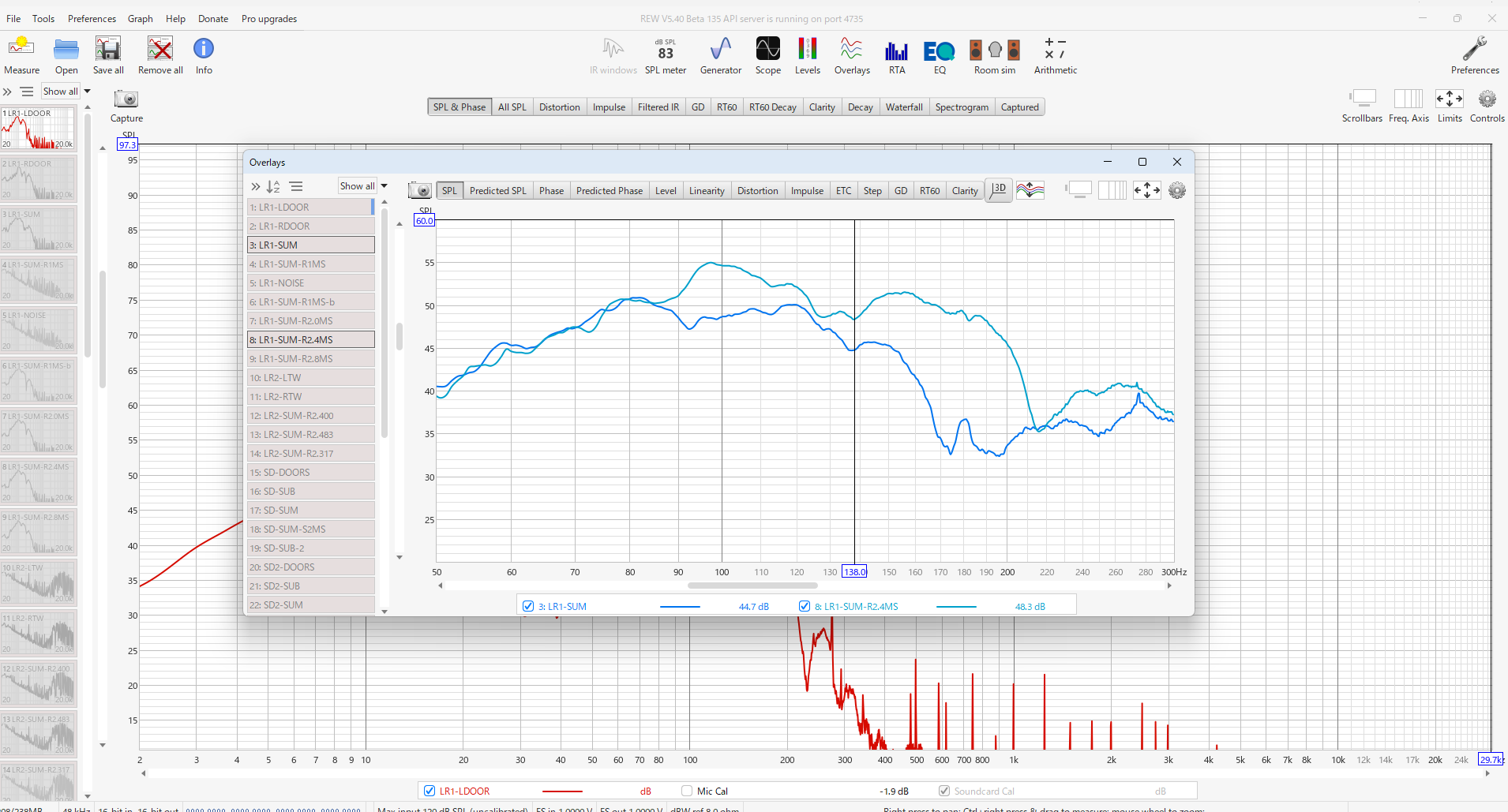
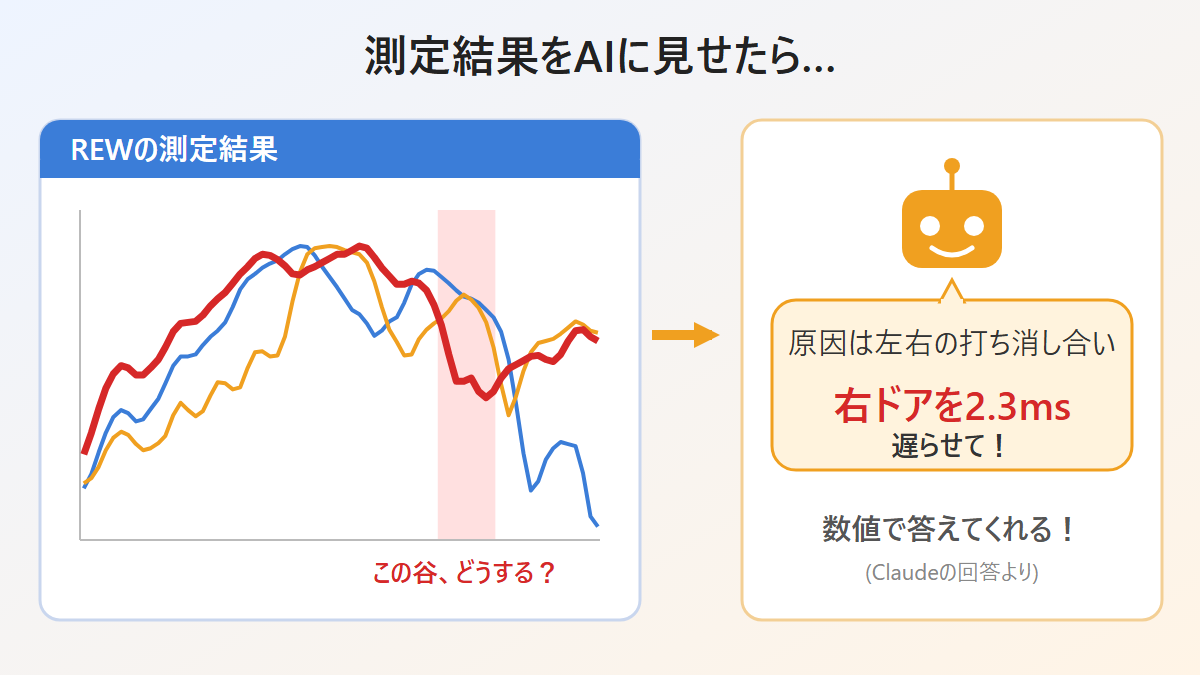
たとえば僕の車では、左右の音が届くタイミングのずれで、低音が最大15dBも打ち消し合っていたことがわかりました。
耳で聴いていても「なんか低音が物足りないな」くらいにしか感じなかったのに、です。
この話は、こちらの記事でくわしく紹介しています。

測定に必要なものは3つだけ
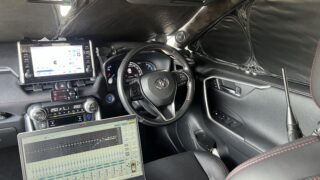
REWで車の音を測るのに必要なものは、次の3つです。
- パソコン:WindowsでもMacでもOK。車内で使うので、ノートパソコンが便利です
- 測定用マイク:ふつうのマイクではなく、測定用に作られたもの
- オーディオインターフェース:パソコンの音を、DSPが受け取れる形にして送る機材(XLRマイクの場合は、マイクの音をパソコンに取り込む役も)
REW自体は無料なので、そろえるのは実質「マイク」と「オーディオインターフェース」の2つだけです。
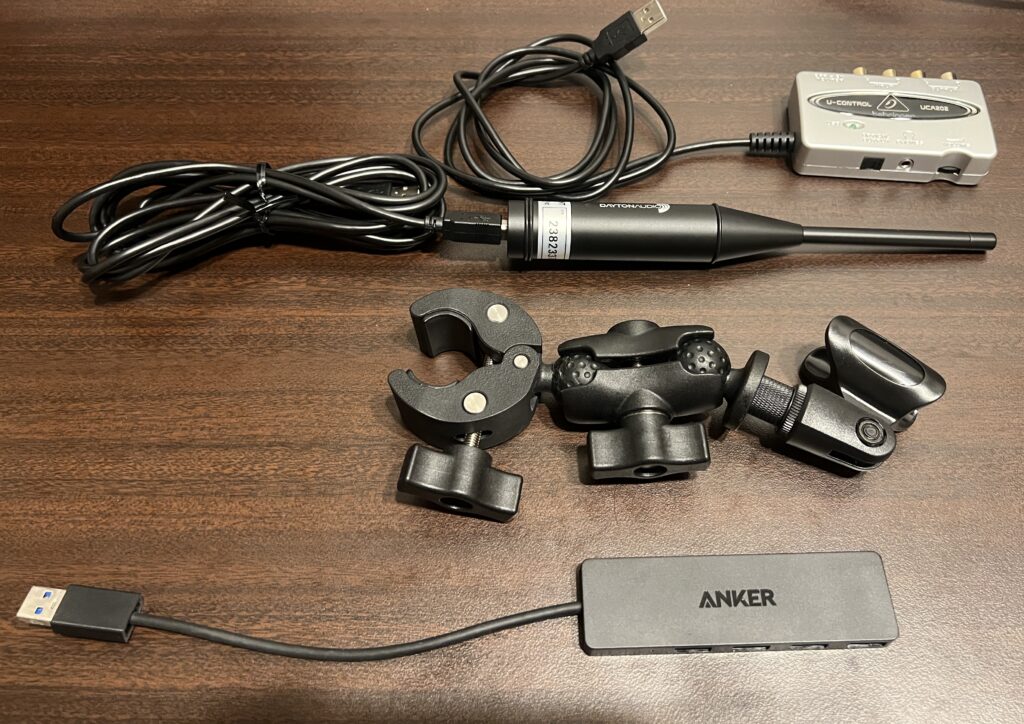
ちなみに僕の構成はこんな感じです。
- 測定用マイク:Dayton Audio UMM-6(USB接続)
- オーディオインターフェース:BEHRINGER UCA202
- DSP:Journey X8 Pro
測定用マイクの選び方
「校正ファイル」があると安心
マイクにはそれぞれ、「この高さの音は少し大きめに拾う」といったクセがあります。
そのクセを打ち消すためのデータが校正ファイルです。REWに読み込ませると、マイクのクセを補正したうえで測定してくれます。
ただ、校正ファイル付きのマイクは値段が一気に高くなるのが難点。
校正ファイルがないものは5千円くらいからありますが、校正ファイル付きは2万円前後のものが多いです。
そうなると、校正ファイルがない安いマイクだと、ちゃんと測れないの?と気になりますよね。
そこで、僕のUMM-6の校正ファイルの中身を見て、どれくらい補正しているかを調べてみました。
| 音の高さ | 補正の大きさ |
|---|---|
| 低音(20〜200Hz) | +0.5〜1.0dB |
| 中音〜高音(200Hz〜10kHz) | ±0.5dB以内 |
| 超高音(10k〜20kHz) | −0.6〜−1.9dB |
結果は、ほとんどの帯域で1dB以下、いちばん大きいところでも2dB弱でした。
車の中では、マイクの位置を少し動かすだけで、グラフが10dB以上変わることもあります。それに比べると、校正ファイルの有無による差はかなり小さいんです。
しかも、左右のバランスやタイミング合わせのように「同じマイクで測ったもの同士を比べる」調整では、マイクのクセは両方に同じだけ乗るので、ほとんど影響しません。
まとめると、校正ファイルは「あると安心」。
でも、ないマイクでも車の調整には大きく困らないというのが、僕の結論です。
ただし、校正ファイルのないマイクは個体ごとのクセがわからないので、ツイーターの超高音の調整は、最後に耳でも確かめるようにしましょう。
僕がUSBマイクを選んだ理由
測定用マイクには、パソコンにUSBで直接挿す「USBマイク」と、オーディオインターフェースにつないで使う「XLRマイク」の2種類があります。
XLRマイクは、オーディオインターフェースから「ファンタム電源」という電気をもらって動きます。
REWの公式ヘルプでおすすめされていたのが、USBマイクのminiDSP UMIK-1でした。
そこで、同じように校正ファイルが付いていて、もう少し安いUSBマイクを探してたどり着いたのが、今使っているUMM-6です。実際に使ってみて、ふつうに問題なく使えています。
ただ、そのときは知識がなくて、「マイクとオーディオインターフェースで時計が別々になる」ことまでは気が回りませんでした。
USBマイクの弱点は「タイミング合わせ」
USBマイクは、DSPへ音を送るオーディオインターフェースとは別に、マイクの中に「時計」を持っています。
2つの時計はほんのわずかに速さが違うので、音が届くまでの時間を測るのが少し苦手です。
実際に僕も、各スピーカーのタイミング合わせ(タイムアライメント)では、測るたびに結果がばらついて苦労しました。
REWには時計のずれを補正する機能もあるので、環境によってはタイミング合わせもうまくいくはずです。ただ、僕の車ではその補正でも追いつきませんでした。
REWの公式ヘルプがUSBマイクをすすめているのは、部屋の響きの測定や、音量・イコライザーの調整なら、USBマイクで手軽に十分測れるからです。
なので、タイミング合わせまでしっかりやりたいなら、XLRマイクがおすすめです。オーディオインターフェース1台でマイクの入力もDSPへの出力もこなせるので、時計が1つになって、この問題が起きにくくなります。
今ならこう選ぶ!おすすめの2プラン
もし今、ゼロからそろえるなら、僕はXLRマイクの構成にします。予算に合わせて、次の2つから選んでみてください。
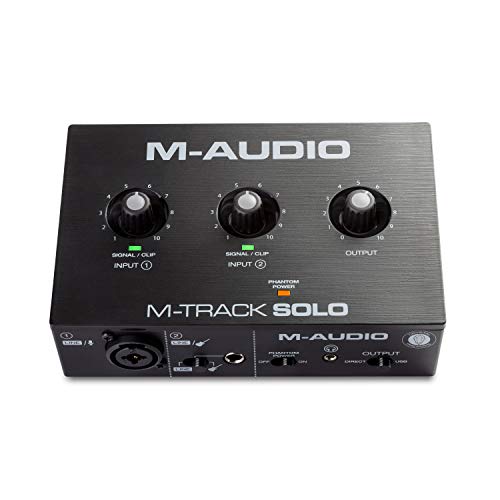
オーディオインターフェースは、どちらもM-AUDIO M-Track Soloです。マイク入力・ファンタム電源・RCA出力がついていて、USBからの電源で動くので、車内でもノートパソコンにつなぐだけで使えます。
2つのプランの違いは、マイクに校正ファイルが付いているかどうかだけです。
プラン①:お手軽プラン(1万円台前半)
- 測定用マイク:Superlux ECM-999(XLR接続)
- オーディオインターフェース:M-AUDIO M-Track Solo
- マイクケーブル:XLRケーブル(車内で取り回せる長さのもの)
とにかく安く始めたい人向けです。
ECM-999には、1本ずつの校正ファイルがありません。
僕のUMM-6では校正ファイルによる補正は1dB以下でした。マイクが違うので同じとは限りませんが、車の調整で大きく困ることは少ないはずです。


 ポチップ
ポチップ
 ポチップ
ポチップ
 ポチップ
ポチップ
プラン②:安心プラン(2万円台半ば)
- 測定用マイク:Dayton Audio EMM-6(XLR接続)
- オーディオインターフェース:M-AUDIO M-Track Solo
- マイクケーブル:XLRケーブル(車内で取り回せる長さのもの)
校正ファイルまできちんとそろえたい人向けです。
EMM-6は、僕が使っているUMM-6と同じメーカーのXLR版です。シリアル番号を入力すると、メーカーのサイトから自分のマイク専用の校正ファイルをダウンロードできます。
REWの公式サイトでも、USBマイク以外の選択肢として、アナログ(XLR)の測定マイクの例にEMM-6が挙げられています。

DSPに光・同軸のデジタル入力しかない場合
M-Track Soloの出力はRCA(アナログ)だけです。DSPにRCA入力があれば、そのままつなげます。
光や同軸のデジタル入力しかないDSPなら、RCAの音を光・同軸デジタルに変える変換器を間にはさみましょう。2,000円前後からある、手のひらサイズの小さな機材です。
 ポチップ
ポチップ
選ぶときは、RCA入力・光(同軸)出力になっているかを確認してください。逆向き(光→RCA)の変換器もたくさん売られているので、間違えないように注意です。
USBマイクで手軽に始めたい人へ
マイクをパソコンに挿すだけで始めたい人は、僕と同じUSBマイクもありです。
Dayton Audio UMM-6
僕が使っているUSBマイクです。シリアル番号を入力すると、メーカーのサイトから自分のマイク専用の校正ファイルをダウンロードできます。
 ポチップ
ポチップ
miniDSP UMIK-1
REWの公式ヘルプでもすすめられている、定番のUSBマイクです。校正ファイルが「0度用」と「90度用(天井向き用)」の2種類付いてくるので、このあと紹介する天井向きの置き方とも相性がいいです。
 ポチップ
ポチップ
価格は時期によって変わるので、リンク先で確認してみてください。
USBマイクは録音しかできないので、DSPへ測定用の音を送るためのオーディオインターフェースを別に用意します。DSPの入力端子(光・同軸・RCA)に合った出力のものを選びましょう。
僕はX8 Proの光デジタル入力に合わせて、光デジタル出力があるBEHRINGER UCA202を使っています。サウンドハウスなら4,000円台で買える、とても手頃なオーディオインターフェースです。
ただし、UCA202にはマイク入力(XLR端子)がありません。僕はマイクがUSBタイプだったので、UCA202は「DSPへ音を送る役」だけで済んだんです。
XLRマイクを使う場合は、UCA202ではマイクをつなげないので、さっき紹介したM-Track Soloのような、マイク入力つきのオーディオインターフェースを選んでください。
 ポチップ
ポチップ
車でのつなぎ方
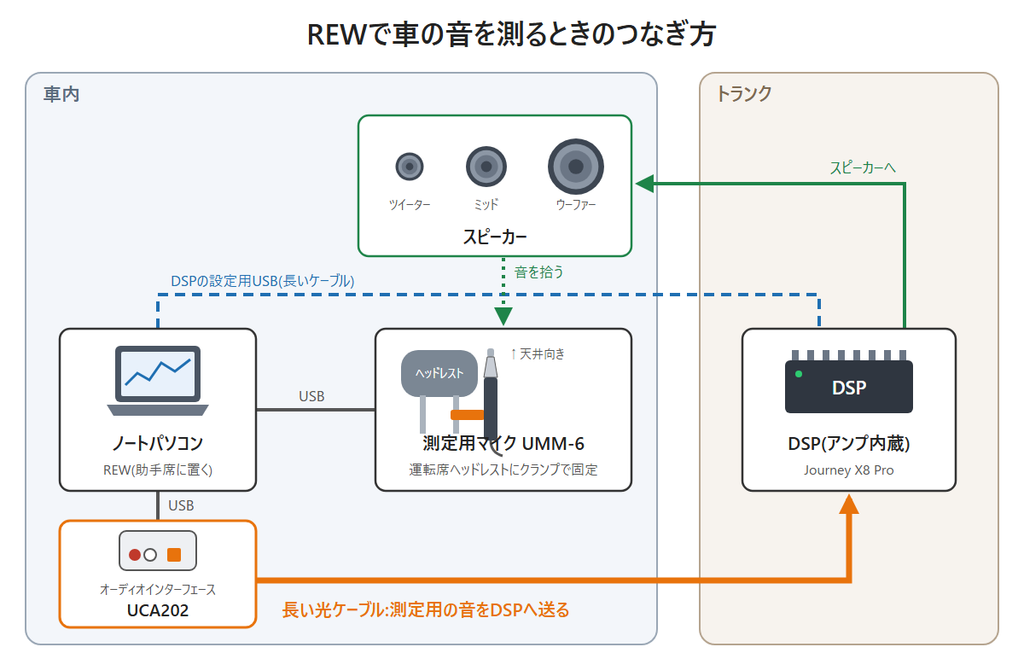
測定するときは、DSPにふだんつないでいるケーブルを一時的に抜いて、オーディオインターフェースからのケーブルに差し替えます。
僕の場合は、ふだんは音声分離機からの光ケーブルをX8 Proにつないでいるので、測定のときだけそれを抜いて、UCA202の光ケーブルを挿しています。測定が終わったら元に戻すだけです。
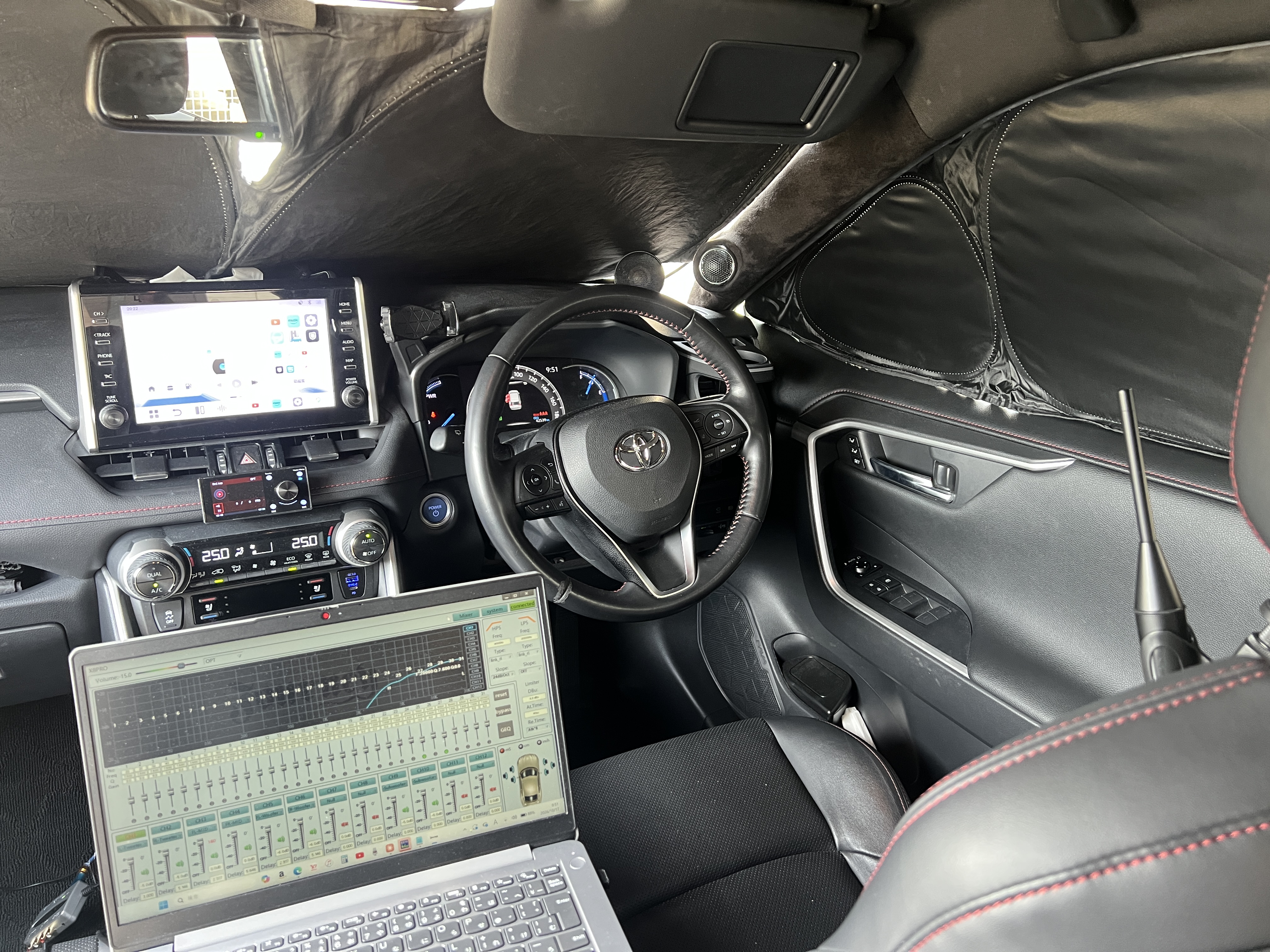
ちなみに僕のX8 Proはトランクにあります。UCA202は助手席のパソコンの横に置いて、長い光ケーブルをトランクまで伸ばしてつないでいます。
DSPの設定用のUSBケーブルも助手席まで引いてあるので、座ったまま「測る→設定を変える」をくり返せます。
DSPをトランクや座席の下に付けている人は、ケーブルの長さを事前にチェックしておきましょう。
マイクの置き方:ヘッドレスト付近に「天井向き」
測定の結果は、マイクの置き方で大きく変わります。僕がやっている置き方はこちらです。
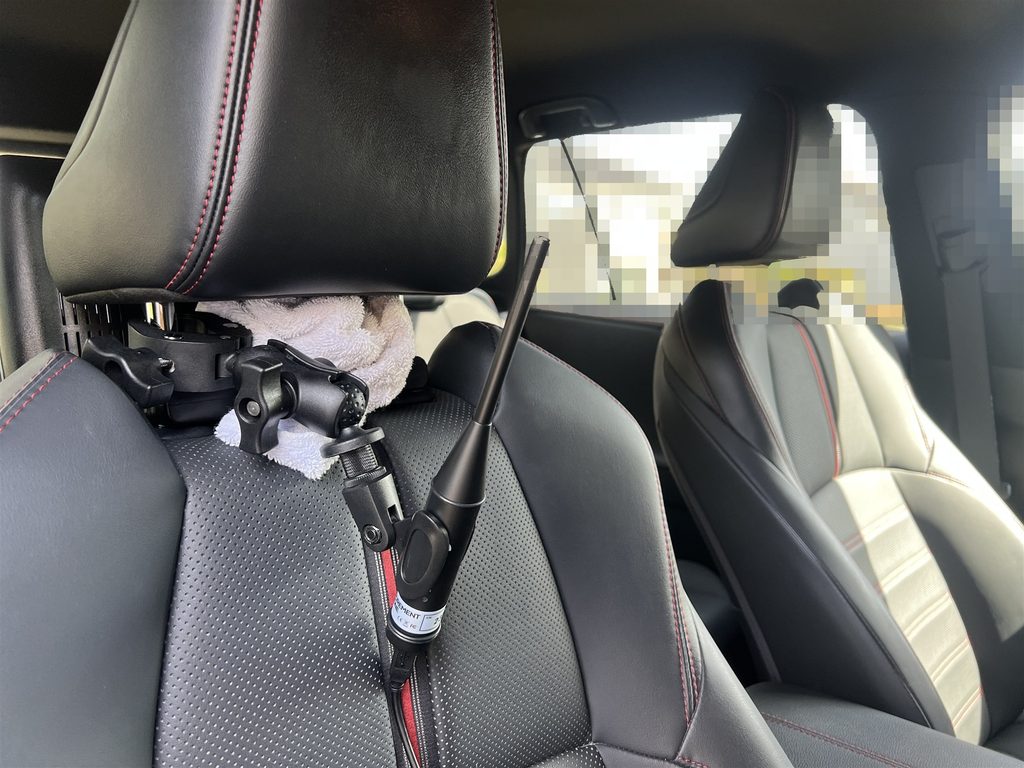
- 場所:運転席のヘッドレスト付近(ふだん耳がある高さ)
- 向き:天井向き
- 固定:ヘッドレストのパイプに、市販のクランプ(はさんで固定する金具)で取り付け
ヘッドレストのパイプに固定すれば、三脚を置くスペースがない車内でも、マイクをしっかり固定できます。
僕が使っているのは、カメラ用の「クランプ」と「ネジ変換アダプター」の組み合わせです。マイクに付属のマイクホルダーは3/8インチ、クランプは1/4インチとネジの太さが違ったので、変換アダプターでつないでいます。
Taisioner スーパークランプ(360°回転・1/4インチネジ)
 ポチップ
ポチップ
PureSino カメラネジ変換アダプター(3/8インチ⇔1/4インチ・4個入り)
 ポチップ
ポチップ
正面向きじゃないの?
実は僕、最初は「マイクは正面に向けるほうがいいでしょ」と思っていました。
天井に向けるなんて、AIに理屈を聞くまで思いつきもしませんでした。
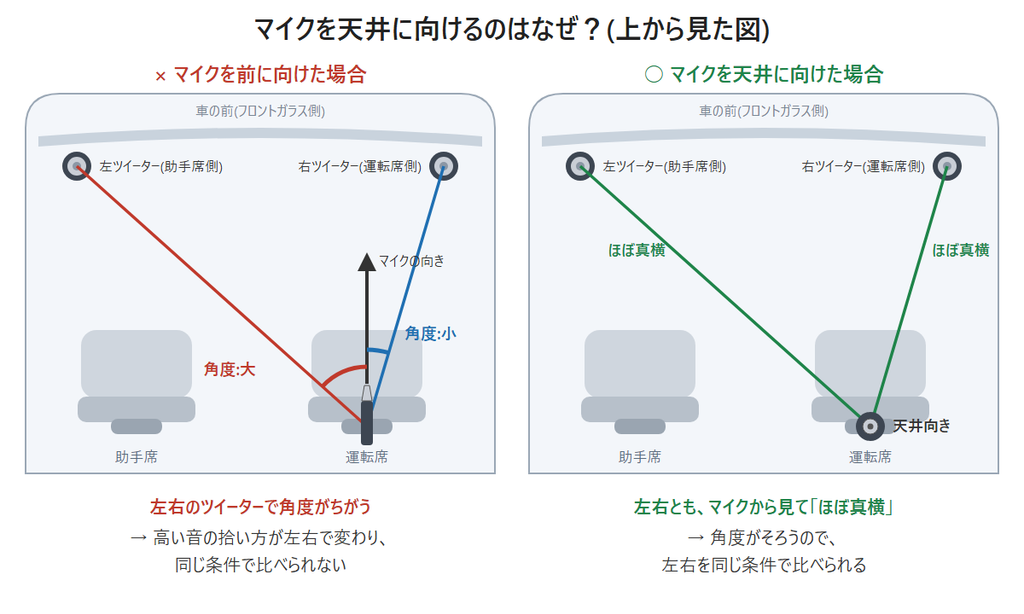
ねらいは、左右のツイーターを、マイクから見て同じ角度にすることです。
運転席に座ってマイクをまっすぐ前に向けると、運転席側のツイーターはマイクの正面に近い小さな角度、助手席側のツイーターは大きくななめの角度から音が届きます。
測定用マイクでも、高い音ほど「どの角度から音が来たか」で拾い方が少し変わります。そのため、前向きのままだと左右のツイーターを同じ条件で比べられないんです。
マイクを天井に向ければ、左右どちらのツイーターも、マイクから見るとほぼ真横から音が届きます。角度がそろうので、マイクの向きによる影響をなくして、左右を公平に比べられるというわけです。
なお、校正ファイルに「90度用(天井向き用)」があるマイクなら、天井向きのときはそちらを使ってください。
マイクを動かすと結果が変わる
もうひとつ大事なのが、測定中はマイクを動かさないことです。
とくに中音〜高音は、マイクの位置が少しずれるだけでグラフが大きく変わります。調整の前と後を比べたいときは、マイクを動かさずに続けて測りましょう。
REWの初期設定:僕のつまずきポイントも紹介
①ダウンロードとインストール
REWは公式サイト(roomeqwizard.com)から無料でダウンロードできます。英語のサイトですが、手順はかんたんです。
- 公式サイトを開いて、ページの途中にある「Downloads」の表を見つける
- 自分のパソコンに合ったものをクリックしてダウンロードする
・Windows:「Windows 64-bit installer」(今のWindowsなら、ほぼこれでOK)
・Mac:「macOS universal binary」 - ダウンロードしたファイルを開いて、画面の指示に従ってインストールする
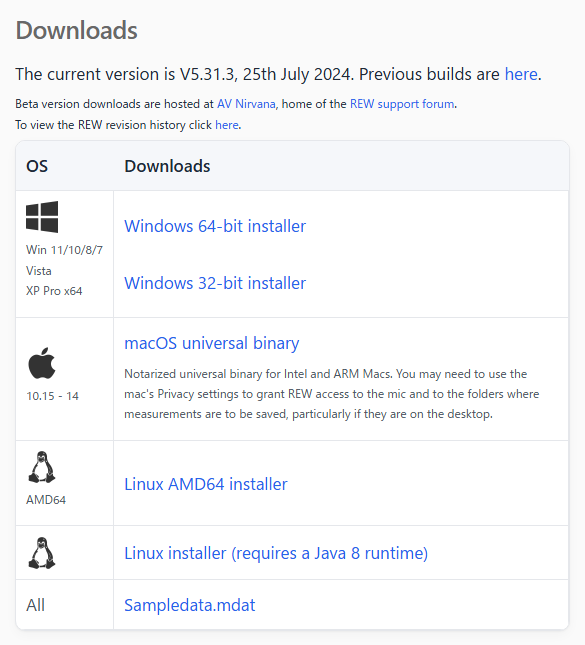
Macの場合は、REWにマイクを使う許可が必要なことがあります。測定してもマイクの音が入らないときは、Macの「プライバシーとセキュリティ」の設定でREWを許可しましょう。
なお、「Beta」と書かれた開発中のバージョンもありますが、最初は表に出ている正式版でOKです。
②入出力の設定
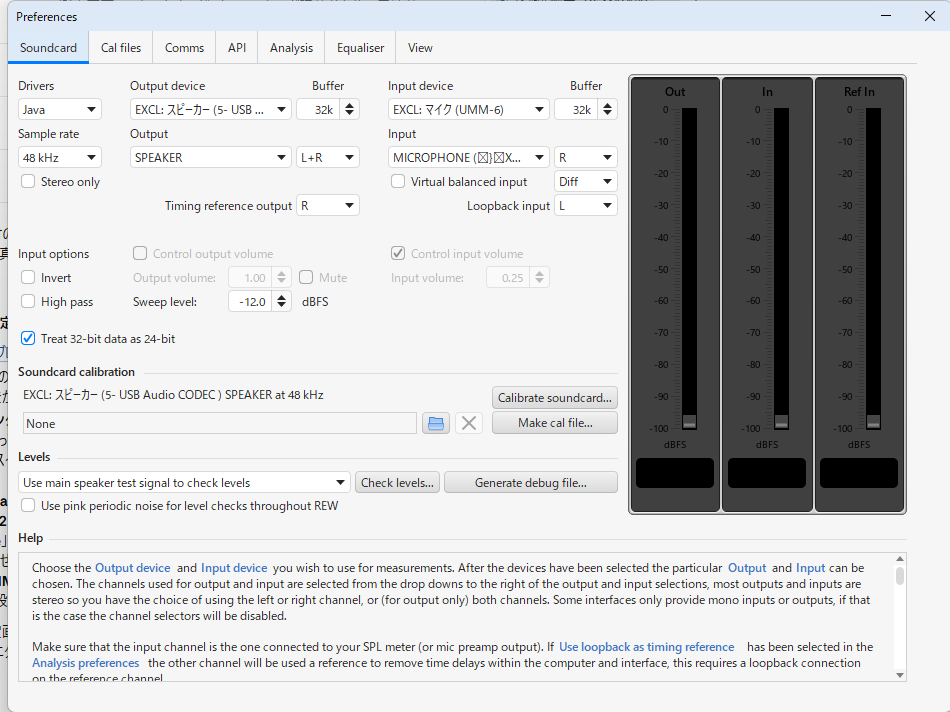
REWを起動したら、画面上部の「Preferences」を開いて「Soundcard」タブで設定します。
- Output device(出力):オーディオインターフェース
(僕のUCA202は「USB Audio CODEC」という名前で表示され、前に数字が付くこともあります) - Input device(入力):測定用マイク
(UMM-6はそのまま「UMM-6」と表示されます)
XLRマイクの場合は、入力も出力もオーディオインターフェース(M-Track Soloなど)を選びます。
③校正ファイルを読み込む
同じく「Preferences」の「Cal files」タブで、マイクの校正ファイルを読み込みます。
校正ファイルは、マイクのメーカーのサイトからシリアル番号を入力してダウンロードしておきましょう。
校正ファイルがないマイクは、この手順は飛ばしてOKです。
④1回測ってみる
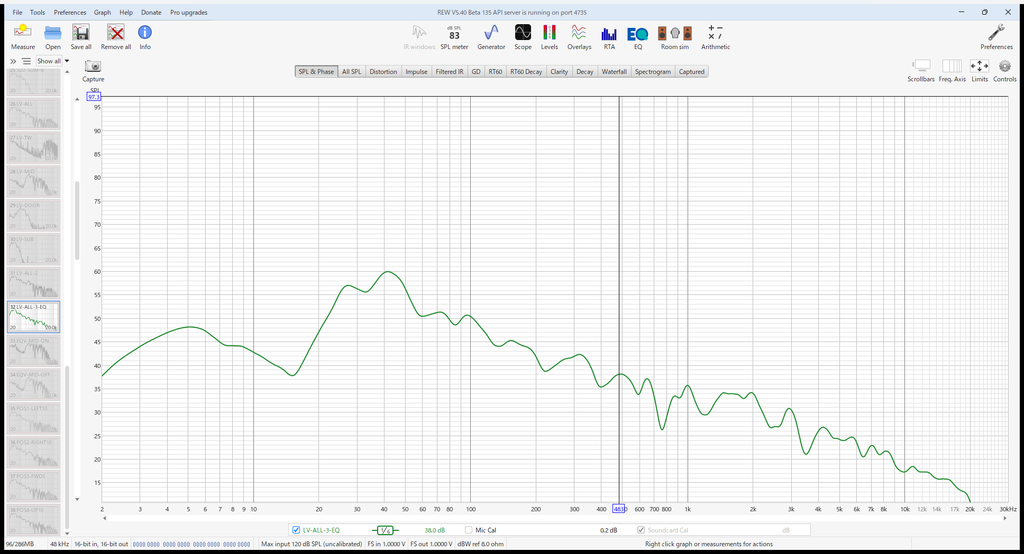
準備ができたら、「Measure」ボタンから測定画面を開きます。「Check Levels」で音量を確認してから、「Start」で測定スタートです。
最初はDSPやヘッドユニットの音量を小さめにしてから始めてください。いきなり大きな音が出ると、スピーカーにも耳にもよくありません。
「ピューーン」という音が鳴って、グラフが表示されたら成功です!
僕がつまずいたポイント
僕が実際にハマったポイントも紹介しておきます。
- 日本語のヘルプがない:英語のヘルプをダウンロードして、翻訳しながら設定しました。これが一番大変でした!
- 設定がいつの間にか元に戻っている:USBを抜き差しすると、入出力が「Default Device」に戻っていることがあります。測る前に毎回チェックしましょう
- 校正ファイルが外れている:何かの拍子に外れていたことがありました。これも測る前にチェックです
- マイクの音が小さすぎる:Windowsのマイクの入力音量が低くなっていました。100に上げたら解決しました
わからない設定は、AIに聞けばOK
英語のヘルプと格闘した僕から、これから始める人に伝えたいことがあります。
今は、わからないことはAIに聞けばいいということです。
REWの画面のスクショをAIチャットに見せて、「この設定はどうすればいい?」と聞くだけで、日本語でていねいに教えてくれます。
僕がやっていたら、翻訳の手間がぐっと減っていたはずです笑。
さらに今の僕は、AIにREWを直接操作してもらって、設定や測定のほとんどを任せています。
そのやり方も、別記事で紹介していく予定です。
まとめ:まずはマイクを準備して、測ってみよう!
REWで車の音を測るために必要なものは、この3つでした。
- パソコン
- 測定用マイク
- オーディオインターフェース
REWは無料なのに、耳だけでは気づけない問題を見せてくれる、本当にすばらしいソフトです。
まずはマイクを準備して、REWで愛車の音を測ってみましょう!グラフを見るだけでも、きっと新しい発見があるはずです。
測ったグラフをどう読んで、どう調整すればいいかは、後日公開予定の別の記事で紹介します。
今日はこのへんで、それではまた〜
コメント