こんにちは、ゴリさんです!
Ottocast P3を使っていて、ずっと不便だと思っていたことがあります。
それが、コンビニにちょっと寄るだけで、車のエンジンを切るとP3が毎回再起動してしまう問題。
高速道路でパーキングに寄って休憩したときも同じで、 車に戻るたびに
- ナビをもう一度設定し直す
- 見ていたYouTubeが最初からになる
- 音楽も続きから再生できない
- 再起動待ちで数十秒ムダになる
これ、地味にストレスなんですよね…。そう思ってる方多いのではないでしょうか。
でも最近、この問題を“接続方法の工夫”で完全に解決できる方法を見つけました。
実際にやってみたら、快適すぎて”きたこれ…!!”と思わずにやけてしまうほどでした。
この快適さはぜひ知ってもらいたい!と思ったので、この記事でその方法をわかりやすく紹介します。
P3が毎回再起動してしまう理由
P3は、ディスプレイオーディオにつながっているUSBポートから電源をもらって動いています。
そして多くの車では、エンジンを切るとディスプレイオーディオの電源も落ちるため、
USBポートの電源も同時に止まります。
その結果、P3の電源も落ちてしまい、毎回再起動になるというわけです。
解決方法は“P3の電源だけを維持する”こと
原因は「USBの電源がエンジンと連動していること」なので、 エンジンを切ってもP3の電源だけ落ちないようにする ことで、この問題は解決できます。
やることはシンプルで、
- 通信は今まで通りナビへ
- 電源だけを別ルートで確保する
という仕組みを作るだけです。
必要なもの
● エーモン タイマーユニット


エンジンを切っても、設定した時間だけ電源を保持してくれるアイテム。 5分・10分・30分など細かく設定できます。
● エーモン USB電源ユニット

タイマーユニットの「+線・−線」から、 USB機器が使える USB 5V出力 を作るために必要。
● USB 電源・通信分離 Y字ケーブル
USBの「電源ライン」と「通信ライン」を分けて使えるケーブル。 P3の電源だけをタイマーユニットから供給できるようになります。
このY字ケーブルはP3を購入すると付属品でついてくるのでそれを使うのが確実です。
※一応アマゾンなどでも売ってますがうまく使えるかどうか未検証です
接続方法
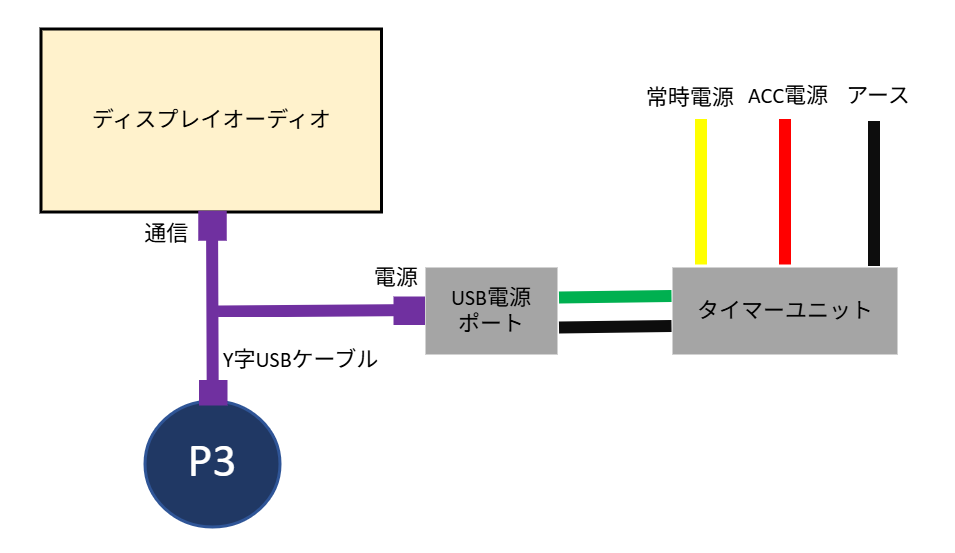
接続方法はこのような感じです。
手順
① P3にY字USBケーブルを接続する
まずP3本体にY字USBケーブルを差します。
② 通信側のUSBをナビ・ディスプレイオーディオへ
これは今まで通り。 CarPlay/Android Autoの通信はここで行います。
③ 電源側のUSBを「エーモンUSB電源ポート」へ
USB電源ポートでP3の電源を作り出します。
③ 電源側のUSBをタイマーユニットへ
P3の電源だけをタイマーユニットから供給します。
④ タイマーユニットをACC電源・常時電源・アースに接続
ヒューズ電源からとるのが楽ですが、ナビ裏やオプションカプラーから電源取り出ししてもOKです
⑤ タイマー時間を設定
必要以上に長くするとバッテリーに負荷がかかるので、必要最低限の時間にしましょう。
実際に使ってみたら…世界が変わった
この接続に変えてから、本当に快適になりました。
- コンビニ寄って戻っても P3が落ちてない
- ナビも 切ったときの状態のまま
- YouTubeも 続きから再生
- 再起動待ちが ゼロ
- 高速の休憩でも ストレスなし
「なんで最初からこうしなかったんだ…」 ってレベルで快適になります。
注意点と補足
● 車内Wi‑Fiを使っている人は要注意
P3の通信を 車内Wi‑Fi にしている場合、 エンジンを切ると車内Wi‑Fiの電源が落ちます。
そうなるとP3本体が落ちなくても、
- 一度Wi‑Fiが切れる
- エンジンをかけたときに再接続が発生
という状態になります。
通信の再接続も避けたい場合は、車内Wi‑Fiの電源もタイマーユニットで保持する と、 P3とWi‑Fiの両方が生きたままになるため、復帰がよりスムーズになります。
配線の取り回しは少し工夫が必要
Y字ケーブル・USBユニット・タイマーユニットをまとめると配線が増えるので、コンソールBOX等に置いておくとごちゃごちゃします。 見た目もすっきりさせるになるべく見えないところに置く工夫は必要です。
まとめ:P3ユーザーなら試す価値のある改善方法
今回の方法は、
- 難しい設定不要
- 接続を変えるだけ
- たった3つのアイテムで劇的に改善
という、コスパ最強のカスタムです。
P3の「ちょい停車 → 再起動問題」に悩んでいる人は、 ぜひ試してみてください。
「これはやってよかった!」 と感じてもらえるはずです。
今日はこのへんで、それではまた~
コメント