こんにちは、ゴリさんです!
DSPを買ったのに、調整がうまくいかない…。そんな悩み、ありませんか?
僕もずっとそうでした。
測定するたびに「これは何の測定だっけ?」とメモを取り、結果を読み込んで、設定を変えて、また測定。
あーでもない、こーでもないと、本当に無限に時間をかけていました。
「この歌手のボーカルをもっとクリアにしたい!」と思っても、どこの周波数をいじればいいのかすぐにはわからない。
車に座りっぱなしで集中力も続かない。気づけば調整ばかりで、肝心の音楽をちっとも聴いていない…なんてこともありました。
そこで今回、AI(Claude Code)に、測定からDSPの操作まで任せてみました。
結果は…半日で、ほぼ完璧な音に!正直「ヤバイ、これすごい!革命的じゃん!」と声が出ました。
この記事では、
- AIとどうやって役割分担して調整したのか
- 測定してみてわかった「意外な事実」
- AIの時代でも、人間がやるべきこと
を、実際のやりとりの画面も交えて紹介します。
DSPの調整で悩んでいる人、これからDSPを買うけど調整できるか不安な人に、ぜひ読んでほしい記事です!
DSP調整、こんなことで困っていませんか?
まずは、僕が手作業で調整していたころの悩みを並べてみます。
- 測定の管理が大変
どれが何の測定だったかメモして、結果を読み込んで比べて…これだけで時間が溶けます - どの周波数をいじればいいかわからない
「声がこもる」「ざらつく」と感じても、それが何Hzの話なのかすぐには結びつきません - 集中力が続かない
狭い車内で何時間も座りっぱなし。後半はもう腰は痛いし耳も頭も疲れています
DSPは、スピーカーごとに音量・タイミング・音質を細かく調整できる便利な機械です。
でも、できることが多すぎて何をどう触ればいいのかわからないんですよね。
その結果、調整に時間をかけすぎて音楽を楽しめない。これって完全に本末転倒です。
今回やったこと:AI×REW×DSPで「測って・直して・また測る」を自動化
登場するのはこの3つ
- DSP(Journey X8 Pro)
各スピーカーの音量・タイミング・音質を調整する機械。アンプも内蔵しています - REW(Room EQ Wizard)
無料で使える音響測定ソフト。マイクで車内の音を測って、グラフにしてくれます - Claude Code
パソコンを操作できるAI。指示すると、ソフトを動かしたりファイルを読んだりしてくれます
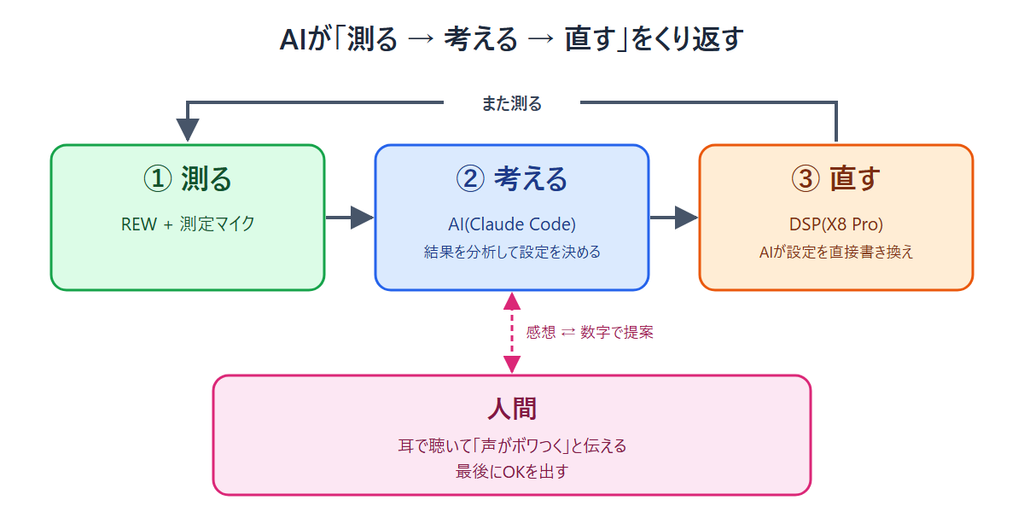
しくみはこんな感じ
ふつうは「REWで測る→結果を見て考える→DSPの設定ソフトで値を変える→また測る」を、ぜんぶ人間がやります。
今回は、この流れの大部分をAIが担当しました。
- AIがREWを動かして測定する
- AIが測定結果を分析して、何を直すべきか考える
- AIがX8 Proの設定値を直接書き換える
- AIがもう一度測って、ちゃんと良くなったか確かめる
僕がやることは、マイクを置いて、AIの説明を聞いて、OKを出すだけ。
そして最後に自分の耳で聴いて「もっとこうしたい!」を伝えることです。
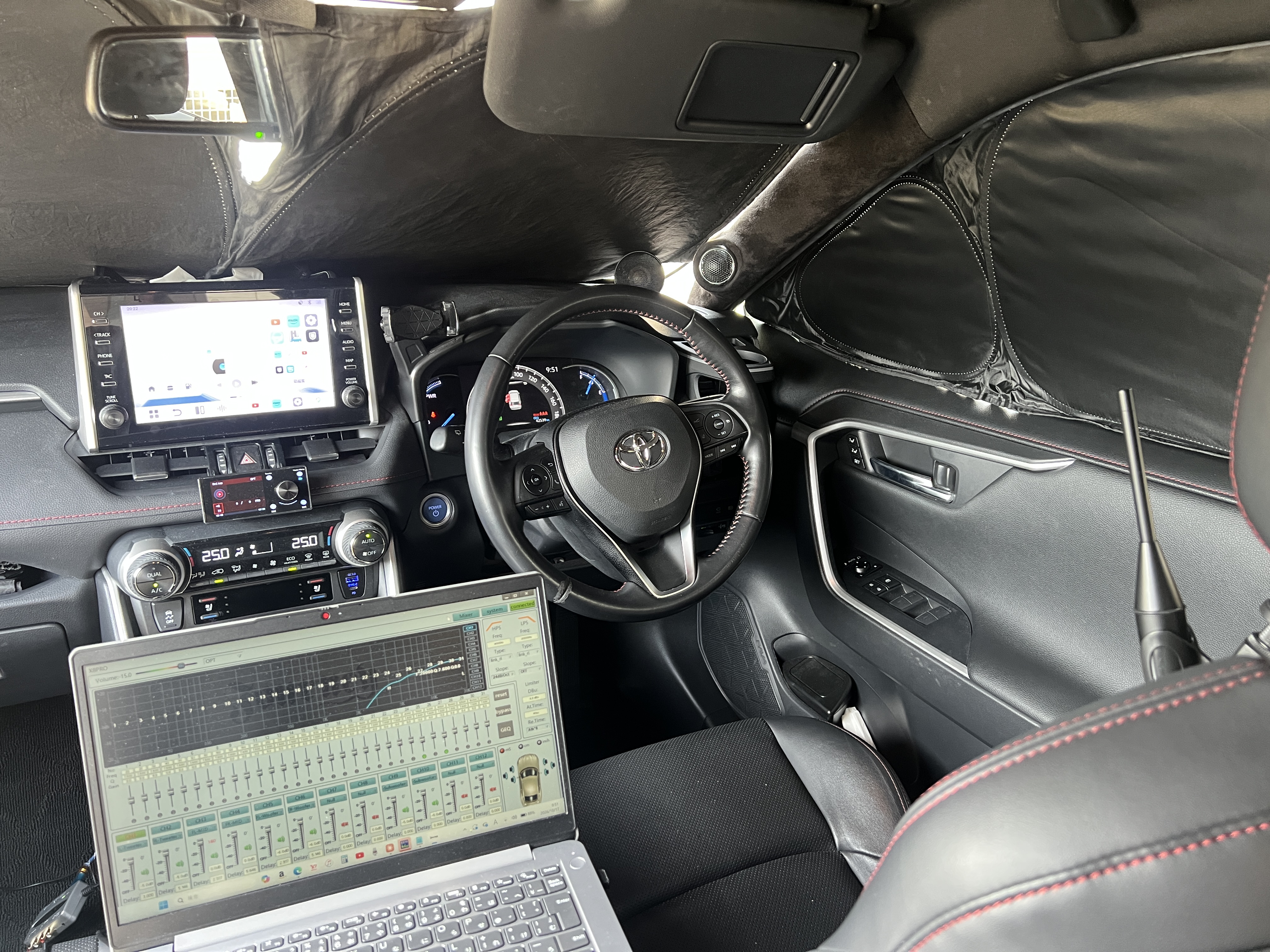
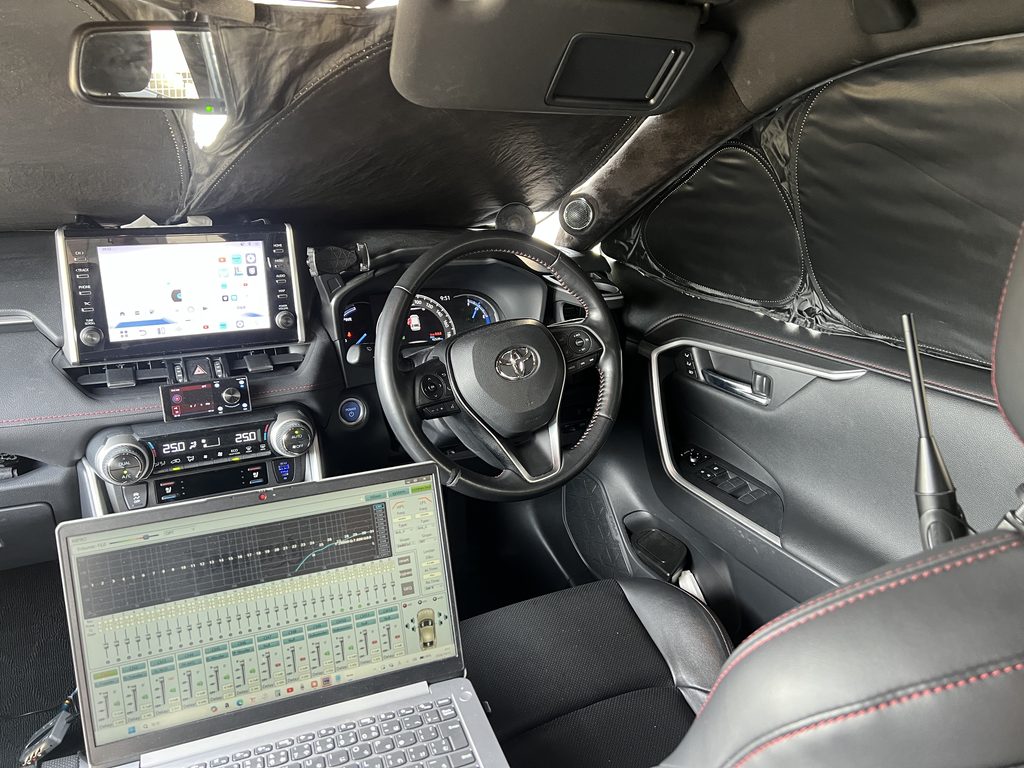
使った機材
- DSP:Journey X8 Pro
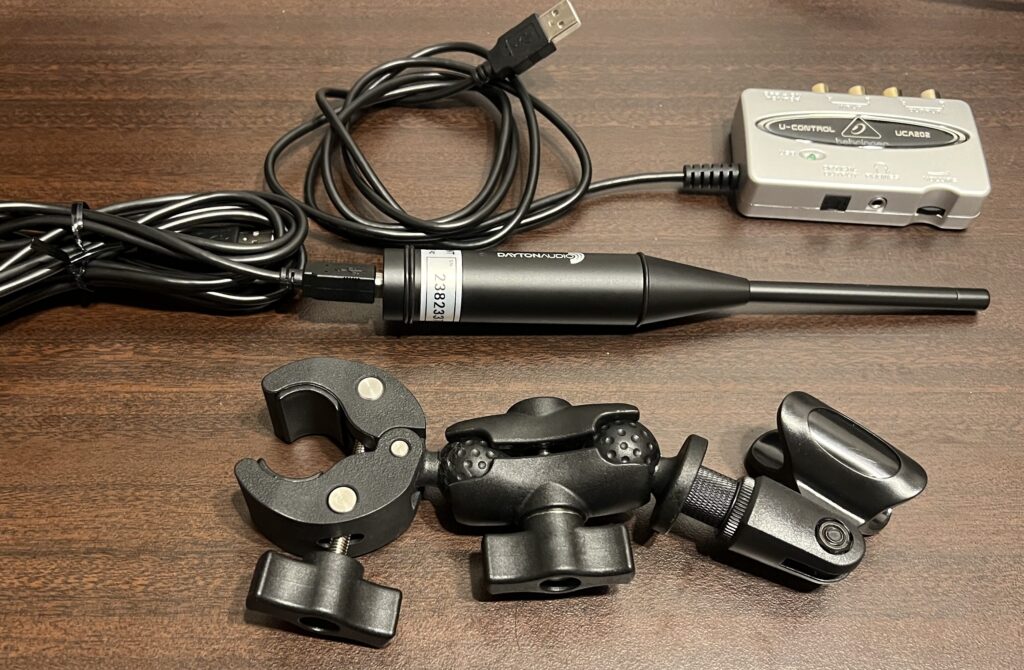
- 測定マイク:UMM-6(USB接続の測定用マイク)
- オーディオインターフェース:UCA202(パソコンの音を光デジタルでX8 Proへ送る)
- 測定ソフト:REW(APIが使えるベータ版)
- ノートパソコン + Claude Code
マイクやオーディオインターフェースの選び方、REWの始め方は、別の記事でくわしく紹介する予定です。
AIに「提案してもらうだけ」と何が違う?
気になって調べてみると、海外にはAIとREWを組み合わせて調整値を提案してもらう仕組みを作っている例がいくつかありました。
ただ、そのほとんどは「AIは数値を提案するだけ。DSPへの入力は人間がやる」というものでした。
これだと、AIの提案を見ながら設定ソフトに数値を打ち込み、測り直して、また打ち込んで…という作業は、結局人間が担当することになります。
手作業で一番しんどかった「往復」は、あまり減らないんですよね。
今回は、AIがDSPの値まで直接書き換えてくれます。
なので僕は座っているだけで、「測定→修正→再測定」が何度もぐるぐる回ります。
半日で仕上がった一番の理由は、ここにあります。
最大の壁:説明書にない「X8 Proの操作」をAIが解き明かした
ここが一番の難関でした。
X8 Proには、パソコンから外部のソフトで操作するための公式な方法がありません。
設定するには、設定ソフトの画面でポチポチ操作するしかないんです。
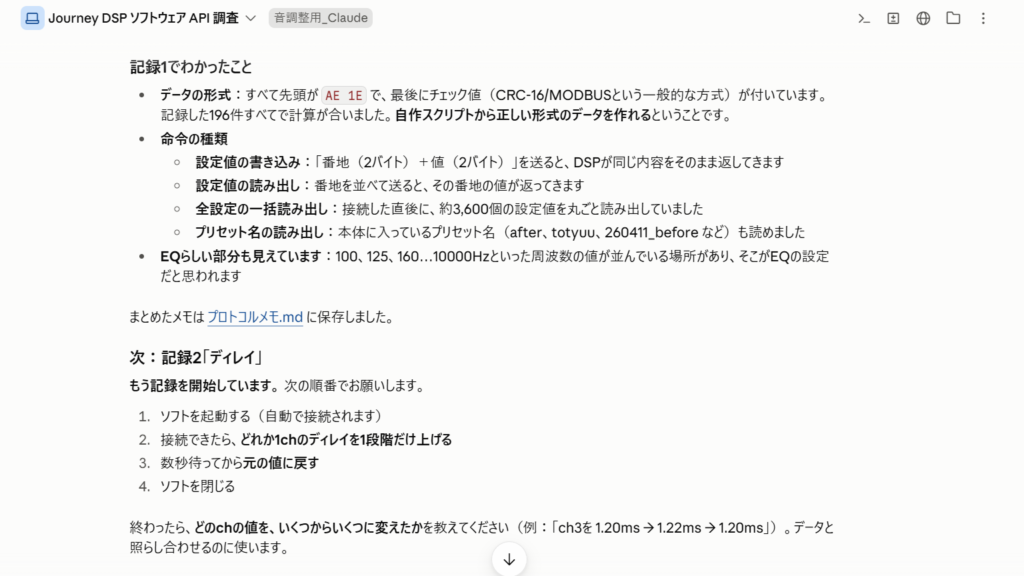
そこでAIと一緒に、設定ソフトとX8 Proの間でやりとりしているUSBの通信を記録して、中身を解き明かしました。
「この値を送るとディレイが変わる」「これはEQの周波数」…と一つずつ突き止めていき、最終的にはパソコンから直接、値を読み書きできるようになりました。
正直、怖さはありました
メーカーが公開していない方法でDSPに書き込むわけですから、「壊れたらどうしよう…」という気持ちは多少ありました。
でも、よっぽどのことでは壊れないだろうという気もしたし、それ以上に「いい音にしたい!」という気持ちが上回りました。(壊れなくてよかったー笑)
もちろん、いきなり書き込んだわけではありません。AIと相談して、段階を分けて慎重に進めました。
- 記録するだけ:設定ソフトの通信をのぞくだけなので、リスクなし
- 同じ値をそのまま送る:設定が変わらないことを確認
- 少しだけ値を変える:たとえば音量を0.1dBだけ下げて、また元に戻す
書き込む前には、毎回かならず今の設定をバックアップもして慎重に。。。
※注意:この方法はメーカー非公式です。故障や保証の対象外になるリスクもゼロとは言えないため、試す場合は自己責任でお願いします。
AIと測定してわかった「意外な事実」3つ
ここからは実際の調整の話です。
測定してみると、自分ではまったく気づいていなかった問題が次々に見つかりました。
①左右のタイミングのずれで、低音が最大15dBも打ち消し合っていた
右ハンドルの車では、運転席から右のドアスピーカーは近く、左は遠くなります。この距離の差のせいで、左右の音が耳に届くタイミングがずれてしまいます。
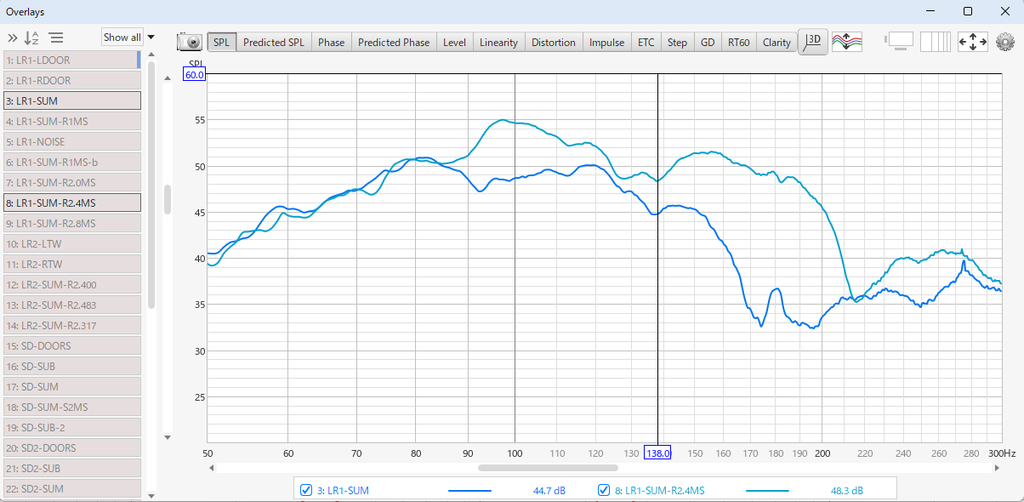
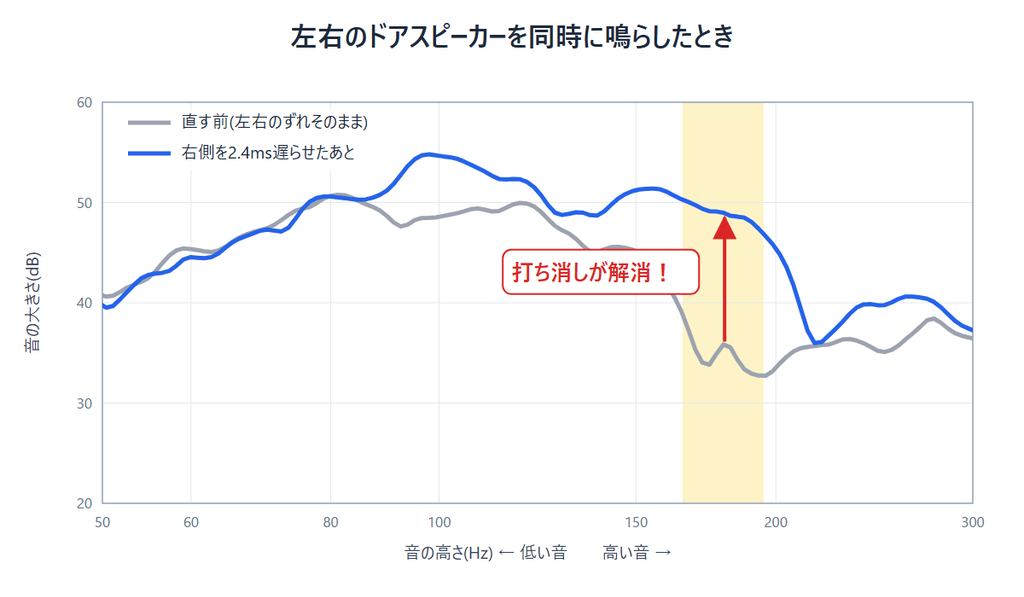
測ってみると、170〜190Hzあたりで左右の音がぶつかって13〜15dBも打ち消し合っていました。
低音がスカスカに感じる原因の一つです。
AIが左右の測定結果から計算して出した答えは、「右側を2.4ms遅らせる」。
これは距離にすると約82cmで、実際の左右の距離の差ともほぼぴったり合ってました。
設定してみると、打ち消し合いはほぼ解消!数字だけじゃなく、物理的にも筋が通っているかをAIがチェックしてくれるので、安心して任せられました。
実際のREWの画面はこんな感じです。濃い青が直す前、水色が右側を2.4ms遅らせたあと。
170〜190Hzにあった大きな谷が、ぐっと持ち上がっているのがわかります。
見やすくまとめるとこんな感じです。
ちなみに、ツイーター(高音)の左右合わせは「マイク1本の測定では決めきれない」こともわかりました。高い音は少し位置がずれるだけで結果が大きく変わるからです。
こういう「測定の限界」も教えてくれるのがありがたいところです。
②サブウーファーとドアのつなぎは「2案を実測して」決めた
サブウーファーとドアスピーカーの音がつながる80Hzあたりでは、60〜70Hzに7〜8dBの谷ができていました。
直し方として、AIが出してくれたのは2つの案です。
- A案:サブウーファーを遅らせる
- B案:サブウーファーの向き(位相)を変えて、サブウーファー以外のスピーカーをすべて遅らせる
AIの予測ではB案が有利とのこと。実際に両方試して測ってみると、予測どおりB案のほうが低音域全体で約1dB上回りました。
サブウーファーはトランクにあって一番遠いので、「ほかのスピーカーを遅らせる」ほうが自然、という理屈にも納得です。
サブウーファーを付けたときの話は、こちらの記事で紹介しています。

③グラフの山や谷を、全部直せばいいわけじゃなかった
測定グラフを見ると、デコボコした山や谷がたくさんあります。
手作業のころの僕は、これを見つけるたびにEQで全部平らにしようとしていました。
ところがAIの提案は、「マイクの位置を少しずらして、もう一度測ってみましょう」。
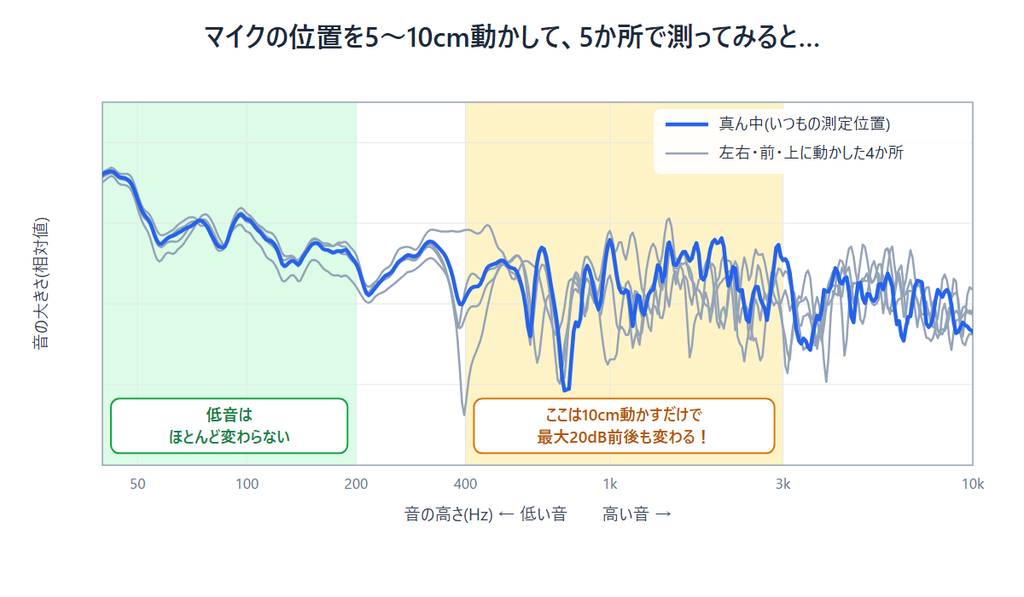
真ん中・左右に10cm・前に5cm・上に10cmと、5か所で測ってみると…
- 低い音(低音)は、マイクの位置を変えてもほとんど変わらない
- 400Hz〜3kHzあたりは、たった10cm動かすだけで最大20dB前後も変わる
つまり、1か所で測ったグラフの細かい山や谷は、「その一点だけで起きていること」かもしれないんです。そこをEQでいじると、かえって音のバランスを崩してしまいます。
実際、800Hzにあった細い谷は、左右の音が打ち消し合っているだけなのであえて持ち上げないことにしました。逆に、どの位置でも出ていたツイーター8kHzのふくらみは、自信を持ってカットできました。
直すべきところと、触らないほうがいいところを見分けてくれる。これも手作業ではなかなかできなかったことです。
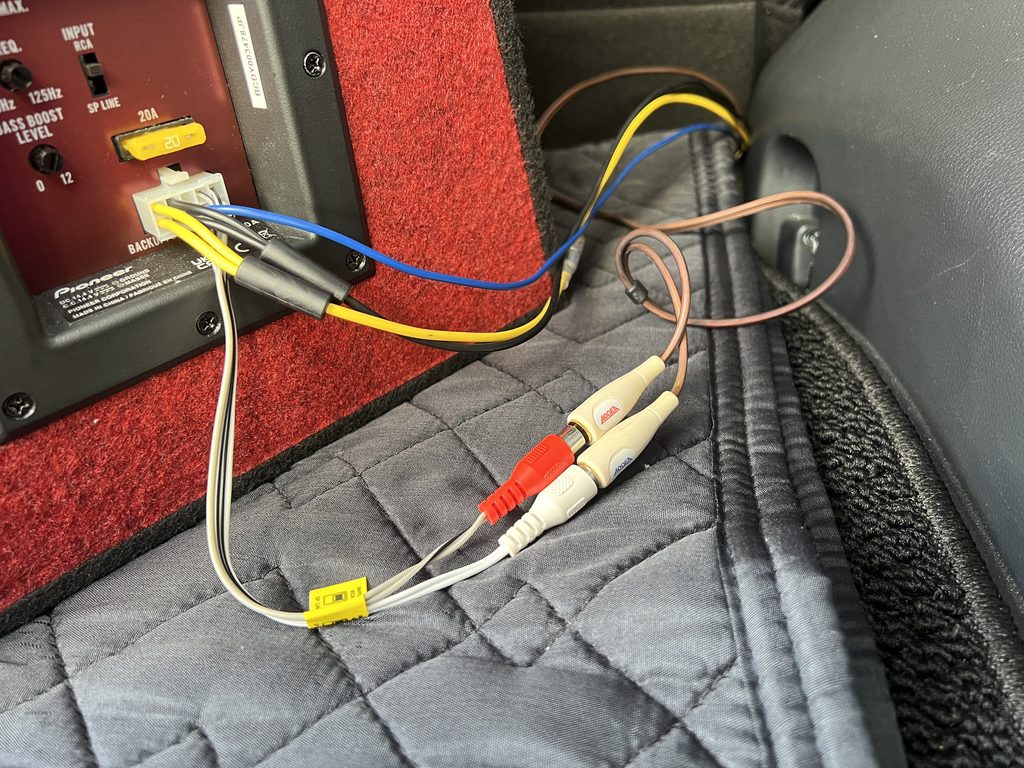
ちなみに、お恥ずかしい話ですが…今回の測定の途中で、サブウーファーのRCAケーブルが接触不良で、ちゃんと鳴っていなかったことにもAIからの指摘により気づきました笑。
差し直したら無事に復活。ここ最近は調整ばかりで、じっくり音楽を聴く時間がなかったので、いつから鳴っていなかったのか自分でもわかりません。
まさに冒頭で書いた「調整ばかりで音楽を聴いていない」本末転倒そのものですね…笑
仕上げは耳で:「声がボワつく」をAIが数字に変えてくれた
測定で整えたあとは、いよいよ自分の耳で試聴です。
ここで感動したのが、僕が感覚で伝えた言葉を、AIが具体的な数字に変えてくれること。
手作業のころに一番困っていた「どこをいじればいいかわからない」が、一気に解決しました。
| 僕が伝えたこと | AIの提案 |
|---|---|
| 山崎まさよしの声がボワつく | ミッドの315Hzを−10dB、ドアの160Hzを−3dB |
| Creepy NutsやSuperflyの声がざらつく | ツイーターの5kHzを−3dB |
| ボーカルがちょっと助手席寄り | 左側のスピーカーをすべて約0.17ms遅らせる |
| 女性ボーカルにもう少しキラキラ感がほしい | ツイーター8kHzのカットを−5dBから−3dBにゆるめる |
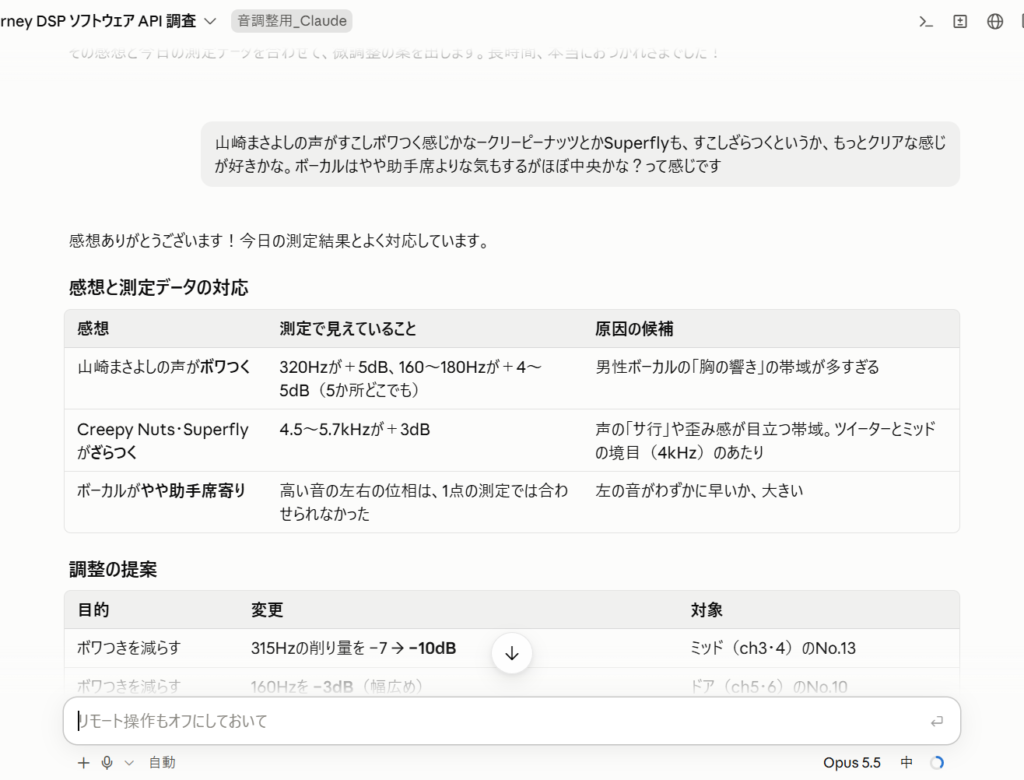
正直、最初は半信半疑でした。でも、アドバイスどおりに設定して音楽を聴いてみたら…
自分でやるより全然いい音になっていて、感動しました。
ボワつきもざらつきも消えて、ボーカルはちゃんと真ん中に。
思わず「ヤバイ、これすごい!革命的じゃん!」と声が出ました。
手作業では無限に時間をかけていた調整が、半日でほぼ完璧に仕上がりました。
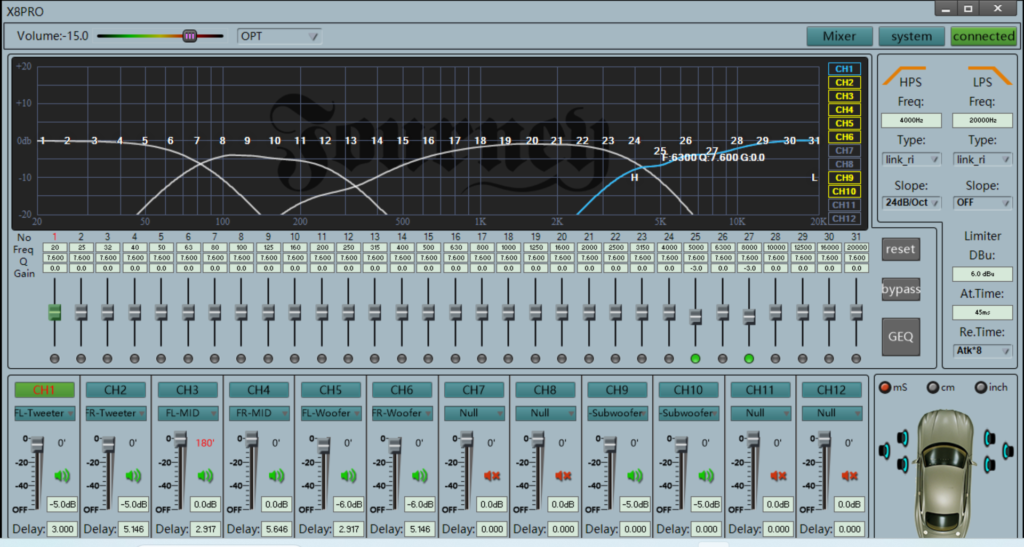
参考:最終的な設定
参考までに、最終的な設定をのせておきます。
車やスピーカーの位置によって最適な値は変わる為、あくまでも僕のクルマでの結果です。
ちなみに僕のシステムは3way+サブウーファーです。3wayにした理由はこちらの記事で紹介しています。
AIの時代でも、人間にしかできないこと
ここまで読むと「じゃあ全部AIに任せればいいの?」と思うかもしれません。
でも、実際にやってみて感じたのは、AIに丸投げではなく「AIと二人三脚」だということです。
人間にしかできないことも、ちゃんとありました。
- 耳での仕上げ:「もっとこうしたい!」という好みは、自分にしかわかりません。測定で整えた音は、あくまで土台です
- 機材選び:どのマイクやオーディオインターフェースを使うかを決めること
- マイクの置き方:どこに、どんな向きで置くかで測定結果が変わります
- 手を動かすこと:配線やケーブルなど、実際に触って確かめる作業
ちなみに、REWの使い方もAIに教えてもらいました笑。
わからないことをその場で聞けるのは、本当に心強いです。
まとめ:調整に時間をかけるより、いい音を楽しもう
今回の体験で、僕はカーオーディオ調整の常識が変わると確信しました。
- 測定の管理や分析はAIが引き受けてくれる
- 「声がボワつく」のような感覚を、具体的な数字に変えてくれる
- 直すべきところと、触らないほうがいいところを見分けてくれる
- 手作業では無限にかかっていた調整が、半日で終わる
数字に裏付けされた整った音をベースに、自分の好みを少し足すだけ。
調整に時間を溶かして音楽を聴かない…という本末転倒から抜け出して、
本来の「いい音を楽しみ、感動する」ことに集中できます。
いきなり同じことをしなくても大丈夫!できるところから始めよう
「すごいのはわかったけど、自分にはハードルが高いかも…」と思った人もいますよね。
いきなりここまでのことをしなくても、できるところから一歩ずつ始めればOKです。
| レベル | やること | 必要なもの |
|---|---|---|
| Lv1 | REWと測定マイクで測ってみる | 測定マイク(REWは無料) |
| Lv2 | 測定結果をAIに見せて相談する | AIチャット(無料プランでもOK) |
| Lv3 | Claude Codeで測定から設定まで自動化する | Claude Codeの有料プラン |
Lv1:まずは測ってみる
測るだけでも、発見はたくさんあります。左右の打ち消し合いのように、耳だけでは気づきにくい問題が目で見えるようになります。
Lv2:測定結果をAIに見せて相談する
REWのグラフをAIに見せて「声がボワつくんだけど、どこを調整すればいい?」と聞くだけでも、具体的な数字でアドバイスをもらえます。
DSPへの入力は自分でやりますが、「どこをいじればいいかわからない」という悩みはここで解決できます。
Lv3:Claude Codeで自動化する
今回の僕のやり方です。
測定・分析・再測定をAIが引き受けてくれるので、調整の時間がぐっと短くなります。
DSPを持っていて調整に悩んでいる人は、まずはLv1から始めてみてください。
これからDSPを買う人も、「調整できるかな…」と不安に思わなくて大丈夫。
AIという心強い相棒がいます!
DSPをこれから導入する予定の人は、ADONN V600DSPのレビューも参考にしてください。
それぞれのレベルのやり方は、このあとの記事でくわしく紹介していく予定です。
- Lv1:REWの始め方と、測定用マイク・オーディオインターフェースの選び方
- Lv2:測定結果をAIに見せて、調整値をもらう方法
- Lv3:DSP調整のためのClaude Code入門(料金と始め方)
今日はこのへんで、それではまた〜
コメント