こんにちは、ゴリさんです!
カーオーディオ界隈ではよく話題になる 純正ディスプレイオーディオの“強制エフェクト”問題。
スピーカー交換やDSP調整をしても、
- 特定帯域の逆相処理
- 疑似サラウンドのような音像操作
といった補正が純正ディスプレイオーディオの仕様により勝手にかかってしまい、
自分が調整した音をそのまま再生できない という悩みを抱える人は多いです。
オーディオ好きの中にはそれを避けるためにウォークマンなどのDAPを別途用意してDSPに直接音声入力して音楽を楽しんでいる方もいると思います。
僕もその方法を検討しましたが、
・曲探しの時も小さなDAPを操作しなくてはいけない
・映像コンテンツは楽しむことができない
・真夏の車内にバッテリー搭載のDAPを放置するのは不安
など制約も多いのが難点。
それらをすべて解決できる方法として見つけたのが、今回紹介する
Ottocast P3 の HDMI出力を使って強制エフェクトをバイパスする方法 です。
実はこの方法、以前から試していたのですが思わぬ落とし穴にハマってしまい、なかなか安定動作できていませんでしたがこの度その“落とし穴”を理解したことで、ようやく安定して使えるようになったので同じ悩みを持つ方に向けて紹介していきます。
Ottocast P3について詳しく知りたい方はこちら↓

P3のHDMI出力から“加工されていない音”を直接DSPに入力!
「Ottocast P3 の HDMI出力を使って強制エフェクトをバイパスする」
とは具体的にどういうことか、説明していきます。
P3を普通にクルマのUSBにつないで使っても、音も映像もディスプレイオーディオを経由するので、強制エフェクトを回避することはできません。
そこでP3が備えているHDMI出力を活用するのが今回のカギになります。
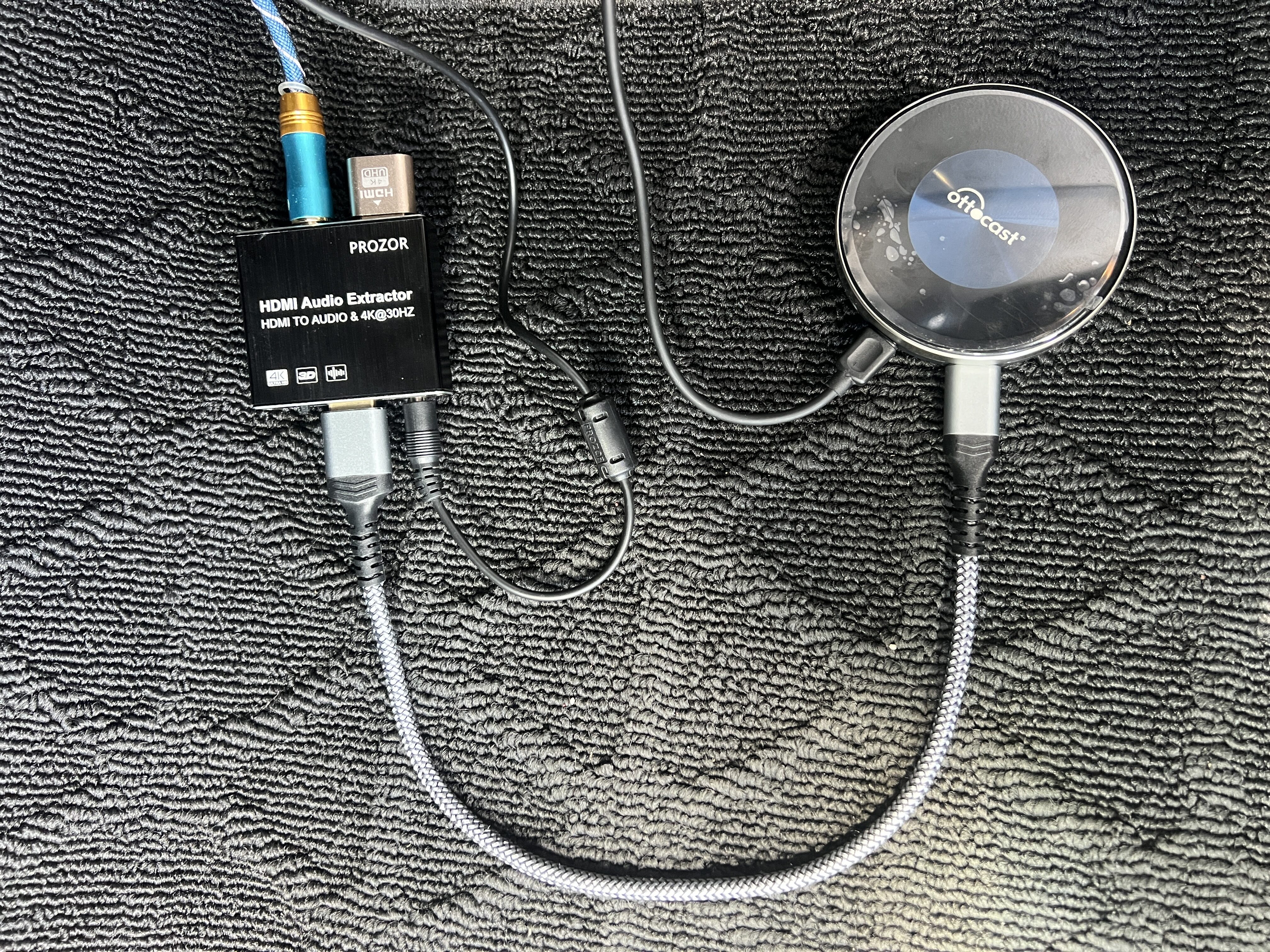
HDMI出力からHDMI音声分離器を通して映像と音声を分離し、
光デジタルもしくはRCAとして音声のみをDSPへ直接入力します。
P3からは映像と音声がUSBで車側に送られますが、今回はUSB側の音声はミュートし、
HDMI出力から取り出した“加工なしの音声”を再生するようにします。
つまり、映像は純正ディスプレイオーディオをそのまま使い、
音声はディスプレイオーディオを回避するという構成が実現できます。
これにより強制エフェクトを回避できるのに加え、
・曲探しはディスプレイオーディオの大画面で楽々!
・ライブなどの映像コンテンツも臨場感あるいい音で楽しめる!
・P3はクルマ用に開発されたものなのでバッテリーレスで安心!
という素晴らしい環境を手にすることができます。
いい音を実現しつつ、ディスプレイオーディオの大画面も活用できるというのが
僕がこの方法を気に入っている大きな理由です。
この方法が使える条件と必要なもの
まずはこのやり方をするために重要なのは、Ottocast P3が自分の車に対応していること。
わからない場合はOttocast公式サイト の対応車種を確認してください。
Ottocast公式サイトはこちら
そこさえ確認できれば、あとは以下のアイテムがあればOKです。
・Ottocast P3(P3 Pro)
HDMI出力を備えているのはP3もしくはその上位機種のP3 Proです。
楽天やAmazonでも購入できますが、最も安く入手できるのはOttocast公式サイトからクーポンを使って購入する方法です。
クーポン情報はこちらの記事を参考にしてみてください。

・HDMI音声分離器
HDMIはそのままDSPには入力できないので、
これを使って音声信号を光デジタルや同軸デジタルに変換(分離)します。

 ポチップ
ポチップ
・DSP(光デジタル or 同軸デジタル入力対応)
これからDSPを導入する方はこちらの記事も参考にしてみてください。
同軸デジタル入力に対応しておりスマホでの調整も可能でコスパにも優れるイチ押しモデルです。
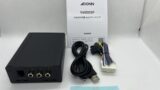
・HDMIダミーディスプレイ(EDIDエミュレーター)
僕はこちらの物を使っています。
 ポチップ
ポチップ
接続方法
次に具体的な接続方法について説明します。
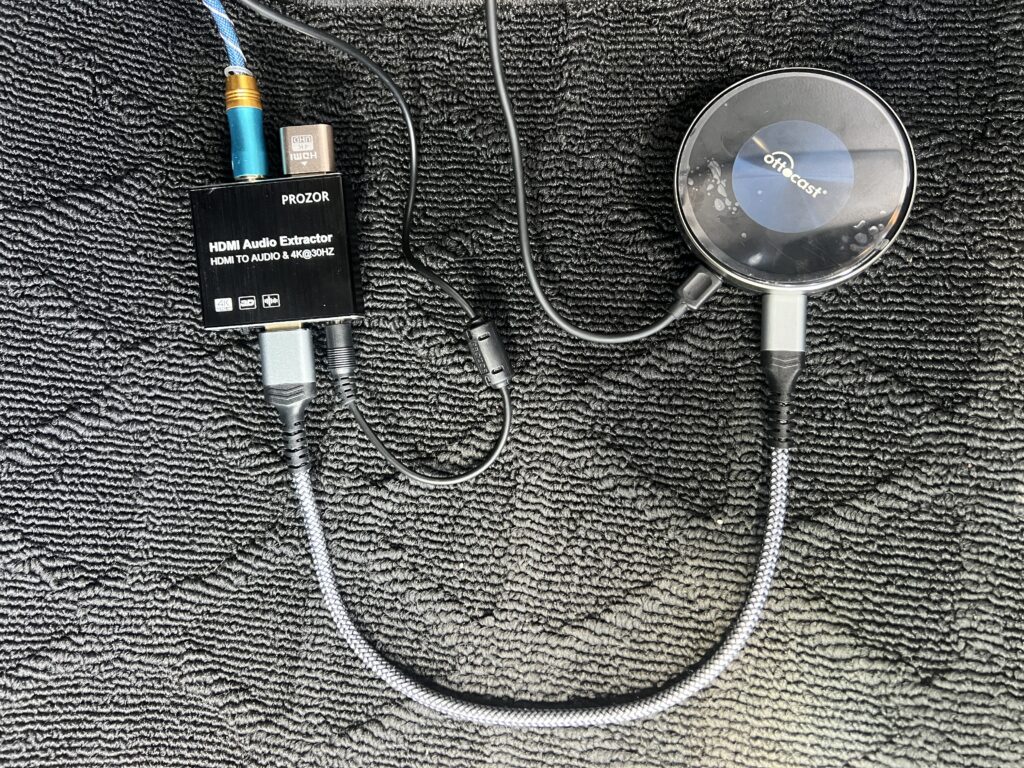
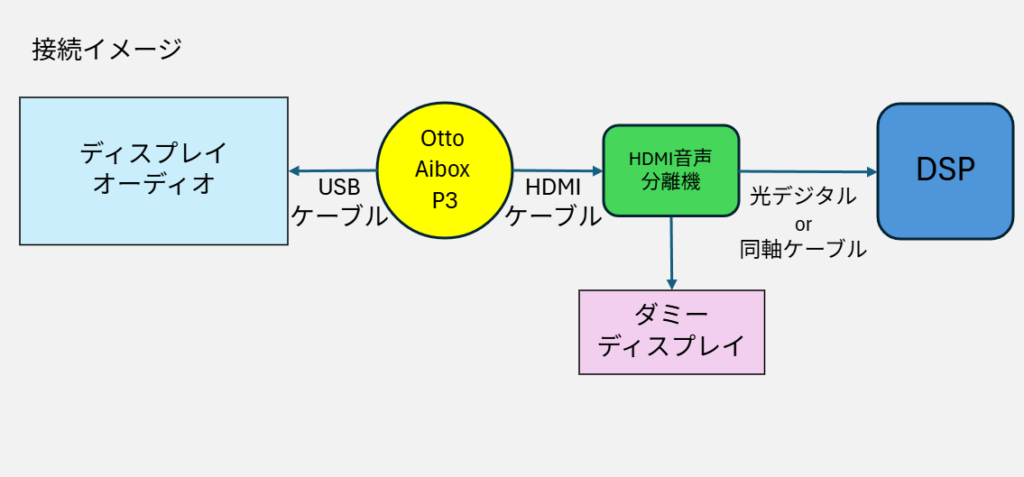
・P3をディスプレイオーディオとHDMI音声分離器 に接続
・音声分離器から 光デジタル or RCAでDSP へ接続
・音声分離器のHDMI出力に ダミーディスプレイを接続
ハマった“落とし穴”とは?
当初この方法を試していてぶつかったのが 「なぜか音が出ない」問題。
音声分離器の設定など何度も確認したのですが間違っておらず何が要因かわからず困っていました。
そしてある日やっと気づいたことが、実はHDMI機器は接続先のディスプレイから
- 解像度
- 対応音声フォーマット
などの情報(EDID)を受け取って初めて動作するということ。
当初それを知らずにディスプレイをつなげず使っていた為、
EDIDを受け取れずうまく音声が出力されなかったというのが原因でした。
これに気づくまでにかなり時間を使ってしまいましたが、理解してしまえば対策は簡単です。
本当のディスプレイを接続する必要はなく、
ディスプレイを接続しているということを認識させればよいので、
ダミーディスプレイという小さなアイテムを用意すれば解決します。
P3+HDMI分離器で“加工されてない音”を取り戻そう!
スピーカー交換やDSP調整をしても「なんか違う…」と感じていたなら、
その違和感はディスプレイオーディオの強制エフェクトのせいかもしれません。
僕がこの方法を使うことで一番大きく変わったと感じたのは、
DSPでタイムアライメントを調整したときです。
純正ディスプレイオーディオ経由では定位がうまく出せなかったのですが、
強制エフェクトを回避したことで、納得できる定位がスッと出るようになりました。
強制エフェクトのかかった音にさらにエフェクトをかけて調整するということがどれだけ難しいことだったのか痛感することができました。
こだわりのオーディオシステムが
「ようやく思い通りに動いてくれる」 そんな感覚をぜひ実現してみてください!
今日はこのへんで、それではまた~!
コメント